Comment installer et configurer IPTV Smarters Pro sur PS5 ?

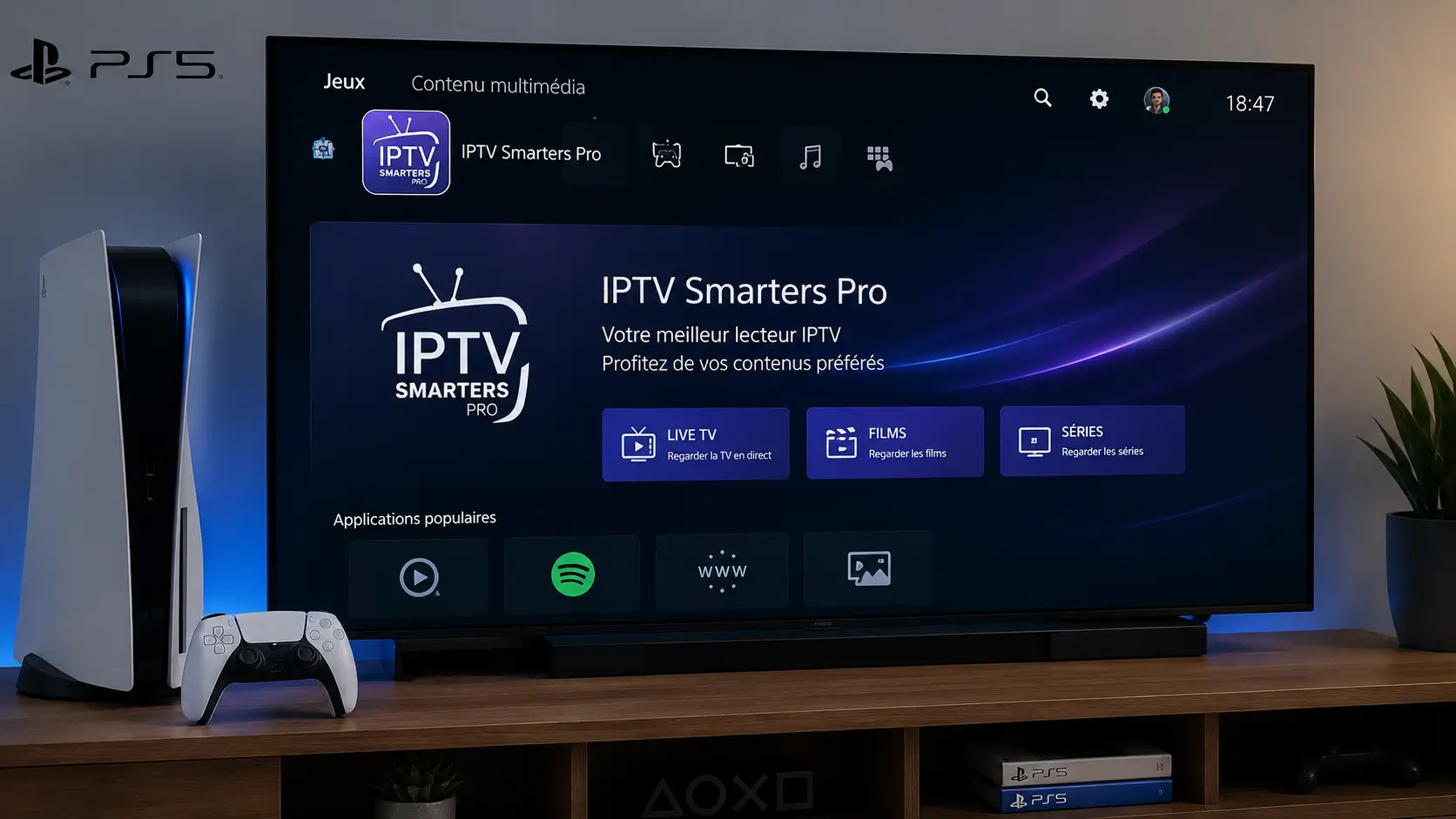
Installer IPTV Smarters Pro sur PS5 passe obligatoirement par l’utilisation du navigateur web caché de la console, car Sony bloque l’installation native d’applications tierces sur la PlayStation 5. La méthode consiste à activer le navigateur intégré via les paramètres ou la messagerie Game Base, puis à se connecter au lecteur web officiel d’IPTV Smarters Pro avec ses identifiants d’abonnement IPTV.
Cette technique 100 % légale permet de profiter de toutes ses chaînes directement sur la PS5 sans modifier la console ni installer d’application non autorisée. Avec un abonnement IPTV fiable, des serveurs haute disponibilité et un support technique disponible 24/7, vous pouvez regarder vos chaînes en direct, vos films et vos séries préférés sur grand écran via votre PlayStation 5.
Ce guide détaillé explique étape par étape comment préparer son matériel, accéder au navigateur caché, configurer le lecteur web IPTV et résoudre les problèmes courants pour profiter d’une expérience fluide en quelques minutes.
1. Préparer son matériel et son abonnement IPTV avant de commencer
Avant de configurer l’IPTV sur la PS5, il faut s’assurer d’avoir tous les éléments nécessaires sous la main pour éviter les interruptions pendant le processus.
Voici la liste complète des prérequis à rassembler :
Souscrire à un abonnement IPTV légal auprès d’un fournisseur fiable.
Récupérer son URL M3U ou ses identifiants Xtream Codes reçus par courriel.
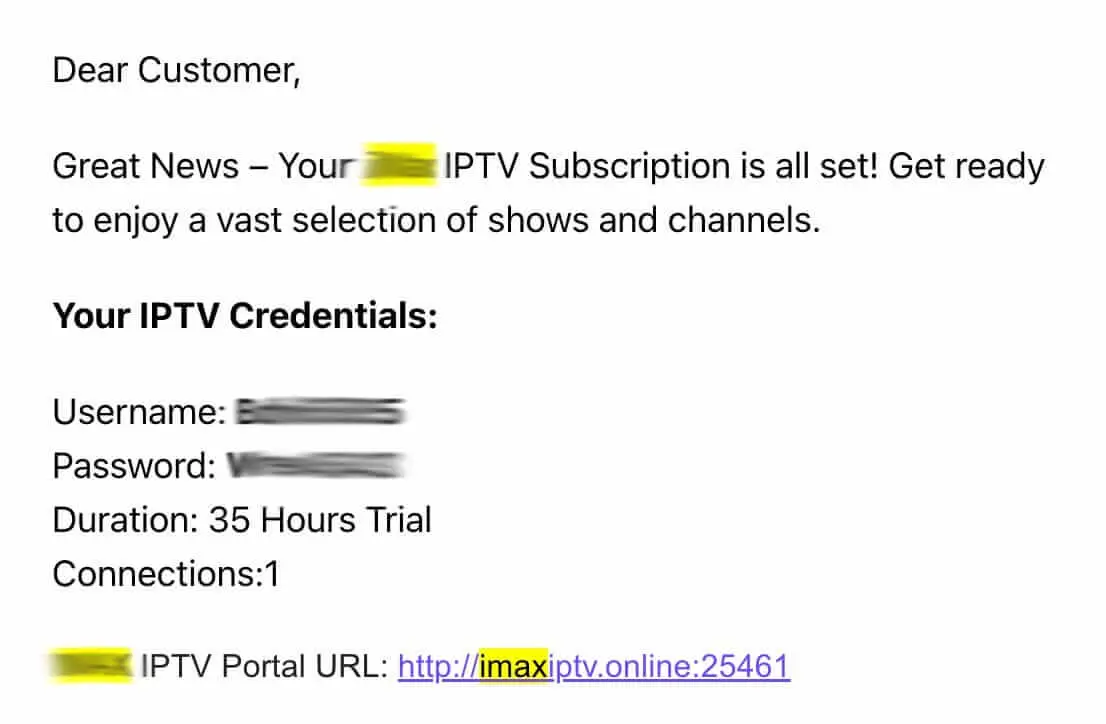
Noter son nom d’utilisateur et son mot de passe IPTV.
Vérifier l’URL du lecteur web IPTV fourni par le service.
Préparer un clavier USB ou Bluetooth pour saisir l’URL rapidement.
S’assurer que la PS5 est connectée à Internet via Ethernet ou Wi-Fi.
Charger la manette DualSense ou la brancher en USB-C.
Avoir un téléviseur compatible HDMI pour profiter d’une qualité optimale.
Conservez vos identifiants IPTV dans un endroit accessible (téléphone, gestionnaire de mots de passe) car vous aurez besoin de les saisir lors de la première connexion sur la console.
2. Vérifier les prérequis techniques de la PS5
La PS5 doit répondre à plusieurs prérequis techniques pour assurer une lecture fluide de l’IPTV via son navigateur web caché.
Pour garantir le bon fonctionnement de la console, vérifiez ces points essentiels :
Mettre à jour le firmware de la PS5 vers la dernière version disponible.
Aller dans Paramètres > Système > Logiciel système pour vérifier la version.
Disposer d’une connexion Internet stable d’au moins 25 Mbps pour la Full HD.
Privilégier une connexion Ethernet filaire plutôt que le Wi-Fi.
Utiliser le Wi-Fi 5 GHz si la connexion sans fil est inévitable.
Désactiver les téléchargements en arrière-plan pendant le visionnage.
S’assurer que la manette DualSense est appariée et opérationnelle.
Régler la résolution HDMI de sortie sur 1080p ou 4K selon votre téléviseur.
Un firmware obsolète est la première cause de blocage du navigateur caché. Une simple mise à jour règle environ 80 % des problèmes d’accès au navigateur intégré de la PS5.
3. Accéder au navigateur web caché de la PS5
Le navigateur web de la PS5 est masqué dans l’interface principale, mais il reste accessible grâce à deux méthodes simples et 100 % légales qui fonctionnent en 2026.
Méthode 1 — Via les services associés (la plus fiable) :
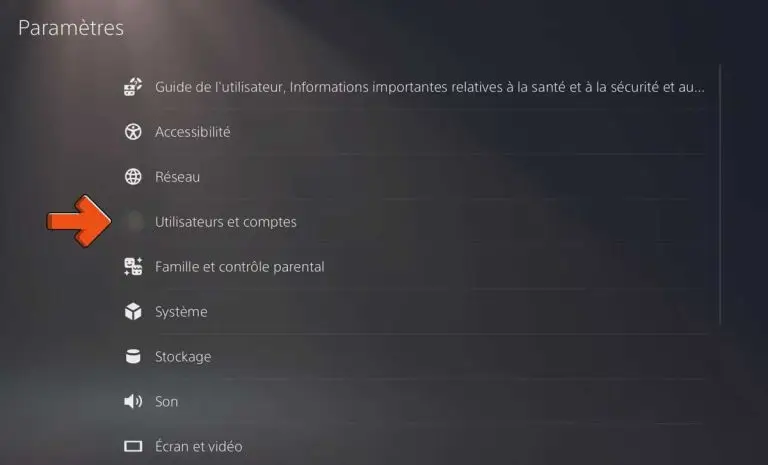
Aller dans Paramètres >
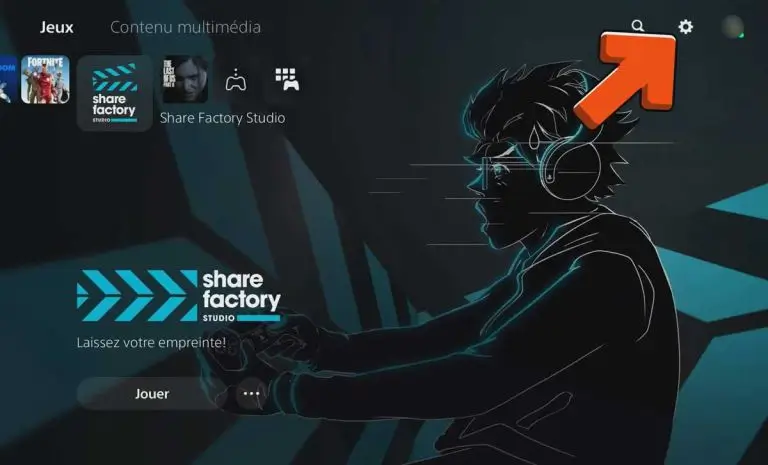
Utilisateurs et comptes.
Sélectionner Lier avec d’autres services, ou Services associés.
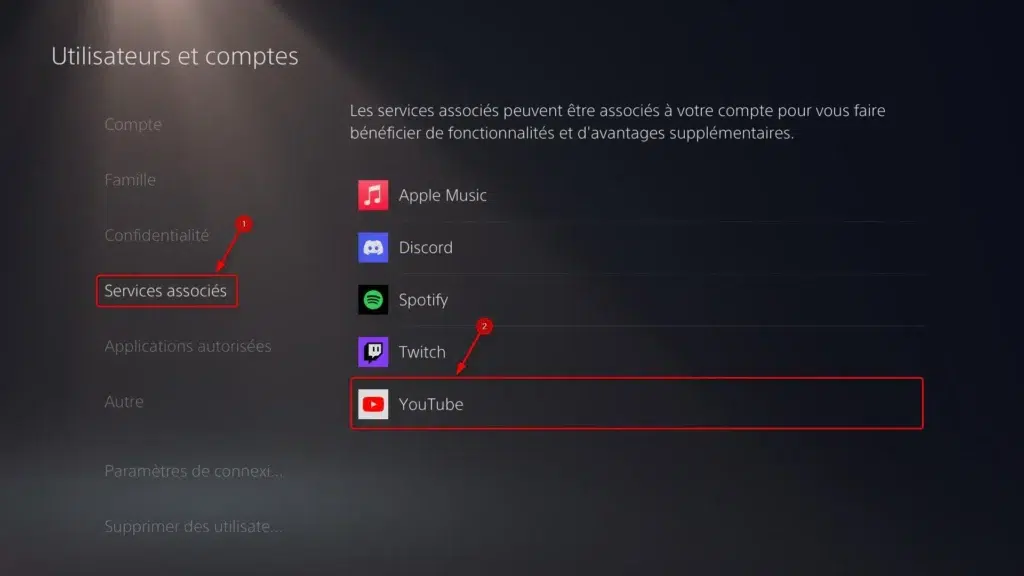
Choisir YouTube ou Spotify dans la liste.
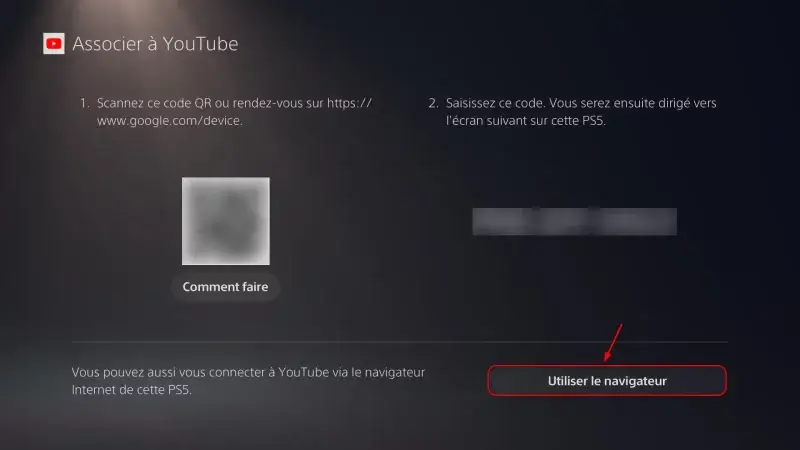
Lorsque la page de connexion apparaît, cliquez sur l’option « Utiliser le navigateur » en bas de l’écran.
Une fenêtre de connexion Google s’affichera à l’écran. Ne saisissez pas vos identifiants de connexion.
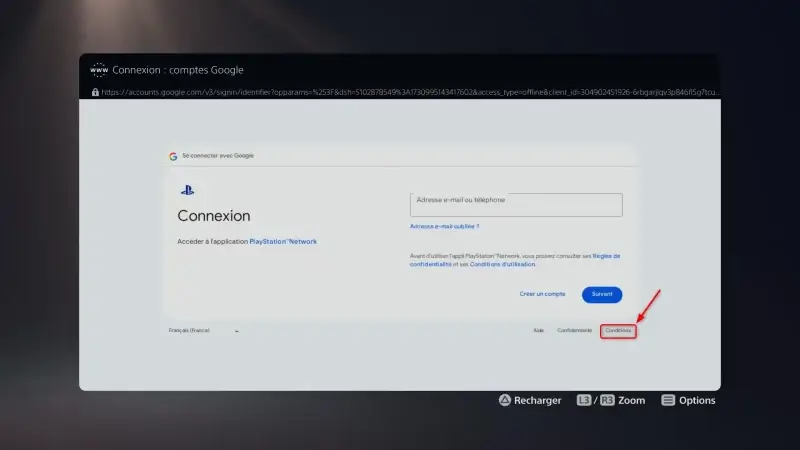
Déplacez le curseur à l’aide du joystick gauche jusqu’au lien « Conditions » situé en bas à droite, puis confirmez avec le bouton X.
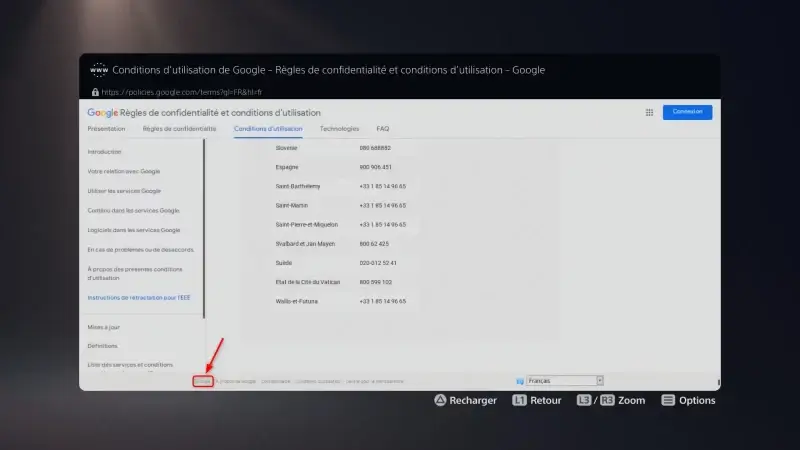
Faites défiler la page des conditions d’utilisation jusqu’en bas, puis sélectionnez le lien « Google » situé en bas à gauche.
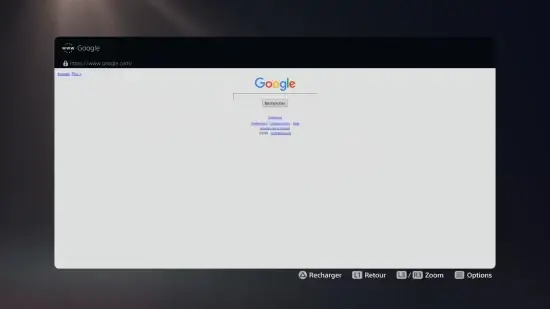
Méthode 2 — Via la messagerie Game Base :
Appuyer sur la touche PS de la manette pour ouvrir le Centre de contrôle.
Sélectionner Game Base.
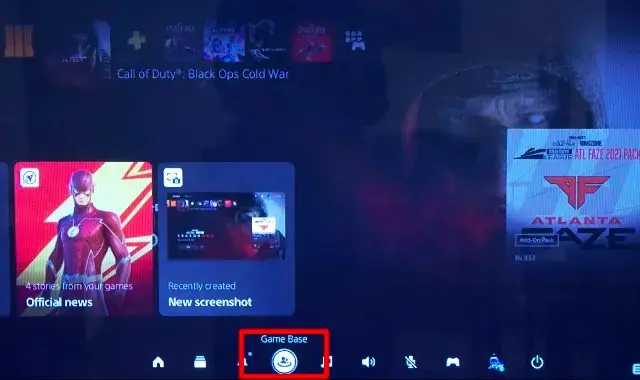
Démarrer une conversation avec un ami ou créer un groupe de discussion.
Envoyer un message contenant l’URL du lecteur web IPTV.
Cliquer sur le lien envoyé pour ouvrir le navigateur caché.
La fenêtre du navigateur s’ouvre directement sur l’URL ciblée.
La méthode 2 est plus rapide si vous avez déjà au moins un ami sur le PSN. La méthode 1 fonctionne sans contact, mais demande quelques secondes de plus à mettre en place.
4. Saisir l’URL du lecteur web IPTV Smarters Pro
Une fois le navigateur ouvert, il suffit de saisir l’URL du lecteur web officiel d’IPTV Smarters Pro pour accéder à votre interface personnelle.
Suivez ces étapes pour entrer l’URL correctement :
- Repérer la barre d’adresse en haut de la fenêtre du navigateur.
- Cliquer sur la barre avec la manette ou le clavier.
- Brancher un clavier USB ou Bluetooth pour gagner du temps.
- Saisir l’URL du lecteur web IPTV fournie par votre fournisseur.
- Valider en appuyant sur Entrée ou sur OK.
- Attendre que la page de connexion d’IPTV Smarters Pro s’affiche.
- Enregistrer la page dans les favoris si la fonction est disponible.
- Activer le mode plein écran pour masquer la barre du navigateur.
Saisir une URL avec la manette DualSense est fastidieux. Un clavier USB standard branché sur l’un des ports de la PS5 transforme cette étape de 2 minutes en 15 secondes, sans aucune configuration supplémentaire.
5. Se connecter avec ses identifiants d’abonnement IPTV
L’interface du lecteur web demande ensuite vos identifiants pour charger votre liste de chaînes personnelle et activer l’accès à votre forfait.
Suivez ces étapes pour vous authentifier correctement :
Cliquer sur le bouton « Ajouter une playlist » ou « Login ».
Choisir le mode Xtream Codes ou M3U URL selon votre fournisseur.
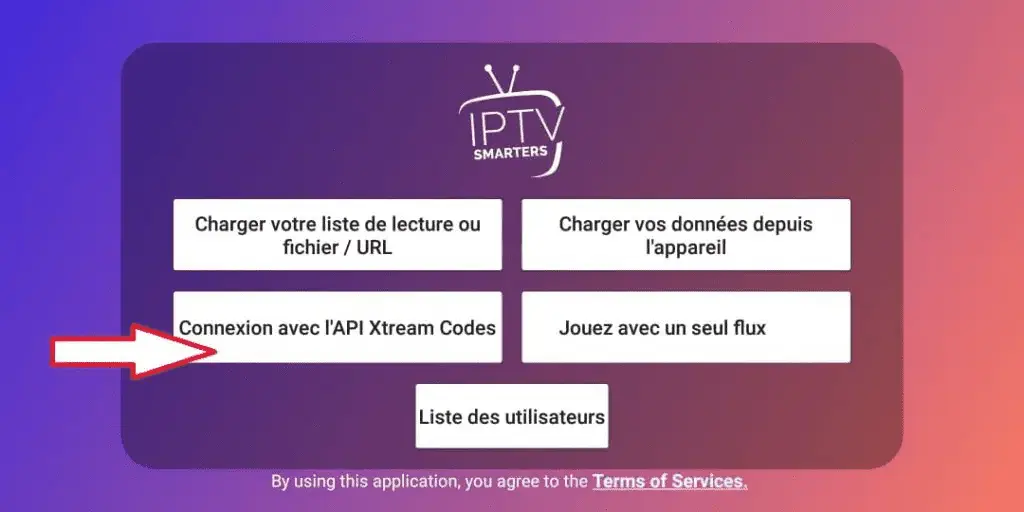
Saisir votre nom d’utilisateur exactement comme reçu (sensible à la casse).
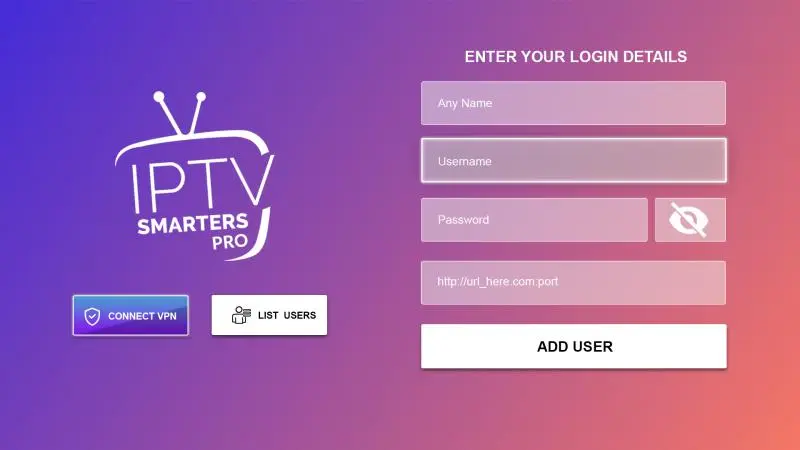
Saisir votre mot de passe transmis par courriel après l’abonnement.
Coller l’URL du serveur portal si elle est demandée.
Cliquer sur « Se connecter » ou « Ajouter » pour valider.
Attendre le chargement complet de la liste de chaînes (10 à 30 secondes).
Vérifier qu’au moins une chaîne s’ouvre correctement pour tester la connexion.
Si la connexion échoue, vérifiez d’abord que vous saisissez bien vos identifiants à l’identique du courriel reçu (majuscules, minuscules, caractères spéciaux). C’est la source d’erreur la plus fréquente lors de la première configuration.
6. Configurer les paramètres de lecture pour une utilisation optimale
Une fois connecté, ajustez les paramètres de lecture pour profiter de la meilleure qualité possible sur votre téléviseur via la PS5.
Voici les réglages à optimiser dès la première session :
- Choisir la résolution adaptée à votre connexion (Full HD recommandé).
- Activer le mode plein écran dans le lecteur vidéo intégré.
- Régler la sortie audio sur stéréo ou surround selon votre installation.
- Sélectionner la langue par défaut des pistes audio.
- Activer ou désactiver les sous-titres dans les paramètres du lecteur.
- Créer une liste de favoris pour vos chaînes les plus regardées.
- Désactiver le redémarrage automatique entre chaque chaîne.
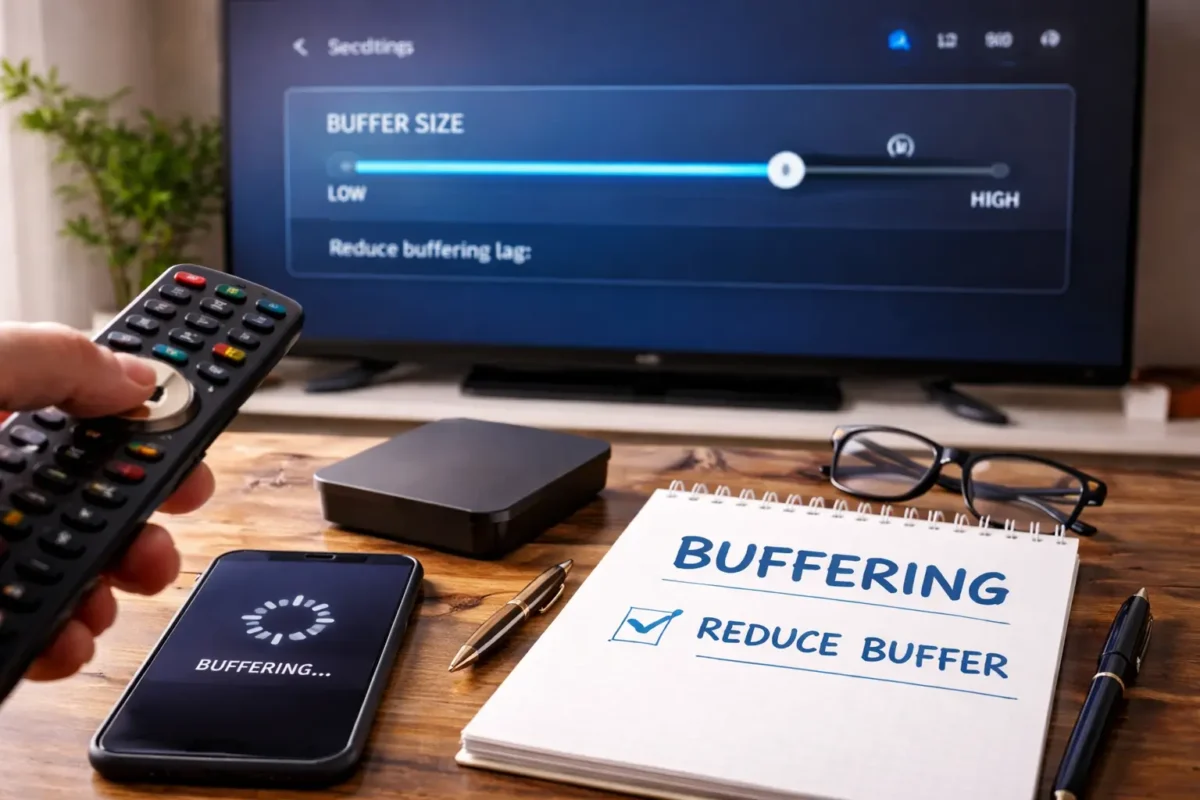
- Ajuster le buffering si la lecture est saccadée pendant les pics.
Ces réglages se font une seule fois lors de la première connexion. Le lecteur web mémorise vos préférences tant que vous ne videz pas manuellement le cache du navigateur PS5.
7. Résoudre les problèmes courants pour une expérience fluide
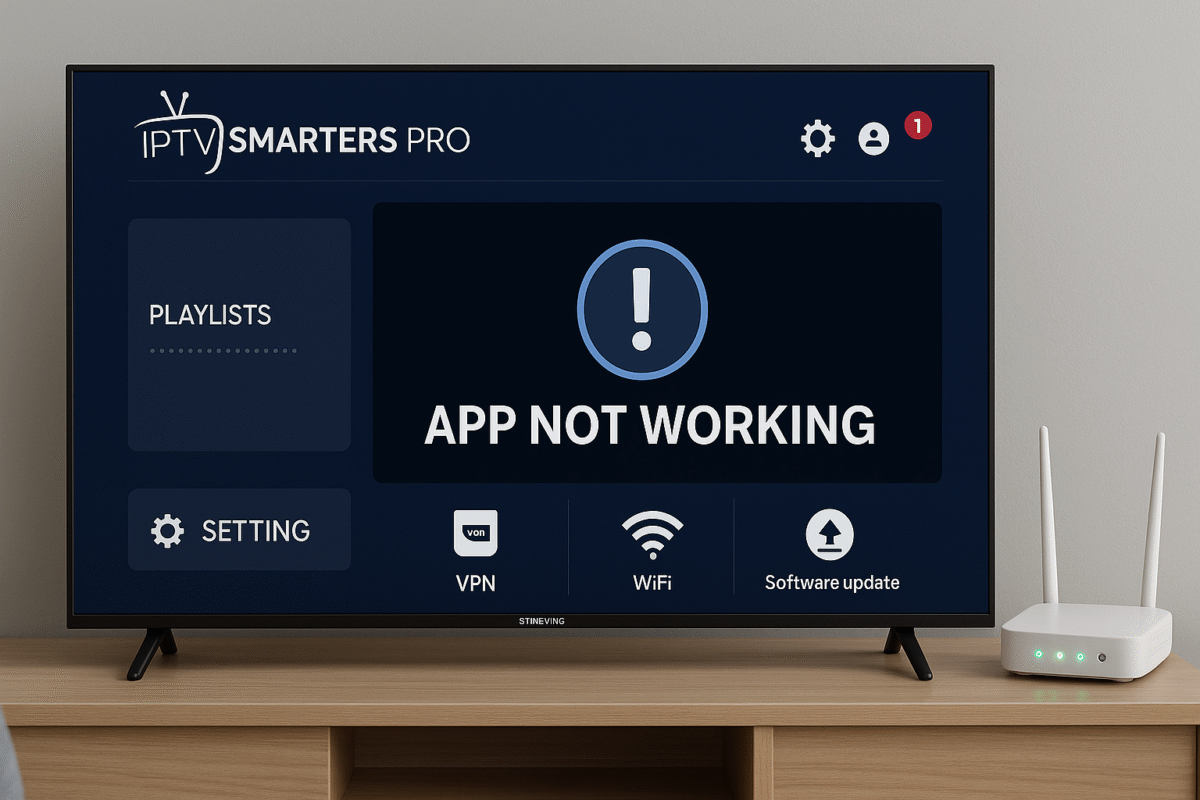
Quelques problèmes peuvent survenir lors de l’utilisation de l’IPTV sur PS5 via le navigateur caché, mais chacun dispose d’une solution rapide et accessible.
Voici les pannes les plus fréquentes et leurs solutions correspondantes :
- Le navigateur se ferme tout seul : recommencer la procédure depuis Paramètres ou Game Base.
- L’URL ne se charge pas : vérifier sa connexion Internet et redémarrer le routeur.
- L’image gèle : passer en HD au lieu de Full HD pour économiser la bande passante.
- Le son est désynchronisé : recharger la page et redémarrer le lecteur.
- Les chaînes ne s’affichent pas : vérifier ses identifiants IPTV un par un.
- Le navigateur est lent : fermer toutes les applications PS5 ouvertes en arrière-plan.
- Le clavier ne répond pas : déconnecter puis réappairer via Bluetooth.
- Aucune chaîne ne fonctionne : contacter le support de l’abonnement IPTV pour vérifier l’état du serveur.
Pour aller plus loin et comparer avec une installation sur console plus ancienne, consultez notre guide complet pour installer un IPTV sur PS4. Pour des informations officielles sur les paramètres réseau de votre console, référez-vous au guide officiel de configuration Internet de PlayStation Canada.
Conclusion
Installer et configurer IPTV Smarters Pro sur PS5 reste tout à fait possible en 2026, à condition de passer par le navigateur web caché de la console et un service qui propose un lecteur web compatible. Cette méthode 100 % légale ne modifie pas la console, ne risque aucune sanction sur le PSN et permet de profiter de milliers de chaînes en direct depuis son téléviseur principal.
Avec un abonnement IPTV fiable, vous accédez instantanément à une bibliothèque complète de chaînes en direct, films et séries, le tout depuis votre PlayStation 5 déjà installée dans le salon. Suivez les sept étapes de ce guide pour réussir votre configuration en moins de quinze minutes, et profitez d’une expérience de streaming fluide directement sur grand écran.
FAQ — IPTV Smarters Pro sur PS5
Peut-on installer l’application IPTV Smarters Pro directement sur PS5 ?
Non, Sony bloque l’installation native d’applications tierces sur la PS5. La seule façon d’utiliser IPTV Smarters Pro est de passer par sa version web via le navigateur caché de la console.
Le navigateur web de la PS5 supporte-t-il la lecture vidéo en 4K ?
Le navigateur supporte le Full HD (1080p) de façon fluide. La 4K est techniquement possible mais peut entraîner du buffering selon la qualité du flux et la stabilité de la connexion Internet.
Comment connecter un clavier USB ou Bluetooth à sa PS5 ?
Branchez simplement un clavier USB sur l’un des ports avant ou arrière de la PS5. Pour le Bluetooth, allez dans Paramètres > Accessoires > Accessoires Bluetooth et lancez l’appariement.
Le compte PSN peut-il être suspendu si on utilise le navigateur caché ?
Non, le navigateur web est une fonction native de la PS5 utilisée pour les connexions OAuth. Y accéder via les méthodes décrites n’enfreint aucune règle et ne risque pas de bannir votre compte PSN.
Faut-il utiliser un VPN pour regarder l’IPTV sur PS5 ?
Pas nécessairement. Un VPN ajoute généralement de la latence et peut pénaliser la fluidité du streaming. Il est utile seulement pour accéder à des chaînes géolocalisées dans d’autres pays.
Que faire si le navigateur PS5 se ferme tout seul pendant la lecture ?
C’est un comportement connu de la PS5 qui ne maintient pas le navigateur ouvert indéfiniment. Relancez simplement la procédure depuis le menu Paramètres ou Game Base pour le rouvrir.
Quelle vitesse Internet est recommandée pour regarder l’IPTV sur PS5 ?
Au minimum 8 Mbps pour la qualité Full HD et 25 Mbps pour la 4K. Une connexion Ethernet est fortement recommandée pour éviter les coupures pendant les matchs ou les films importants.