Comment configurer l’IPTV sur Hot Player ?


Pour configurer Hot Player, installez l’application, ouvrez-la pour afficher l’adresse MAC, rendez-vous sur la page officielle hotplayer.app/upload depuis un ordinateur ou un téléphone, associez cette adresse MAC à votre lien M3U, puis rechargez l’application : vos chaînes se chargent. Sur Windows, l’application s’installe directement depuis le Microsoft Store, sans émulateur. C’est le résumé ; le détail bouton par bouton suit immédiatement.
Hot Player est un lecteur IPTV multiplateforme, disponible sur Android, iOS, Windows, macOS, les smart TV et le Firestick, avec prise en charge des playlists M3U et Xtream Codes. Sa particularité est son mode d’activation par adresse MAC : sur la plupart des appareils, la source ne se saisit pas dans l’application, mais s’associe à l’appareil via une page web.
Hot Player ne contient aucune chaîne : c’est un simple lecteur, alimenté par la source que vous fournissez, comme un abonnement IPTV. Ce guide couvre tout : installation par appareil, repérage de l’adresse MAC, activation, chargement des chaînes, réglages et dépannage
Ce qu’il vous faut avant de commencer
Réunissez ces éléments avant de vous lancer. Sur Hot Player, la plupart des blocages viennent d’une adresse MAC mal recopiée ou d’un lien M3U invalide.
- Un appareil compatible : Windows, macOS, Android, iPhone/iPad, smart TV ou Firestick.
- Votre lien M3U (ou vos identifiants Xtream Codes) et, si disponible, l’URL de guide EPG.
- Un ordinateur ou un téléphone pour accéder à la page d’activation officielle.
- Une connexion internet stable et une source de contenu légitime et autorisée.
Installation bouton par bouton
L’installation diffère selon l’appareil ; les étapes d’activation, elles, sont ensuite communes.
Sur Windows
Ouvrez le Microsoft Store.
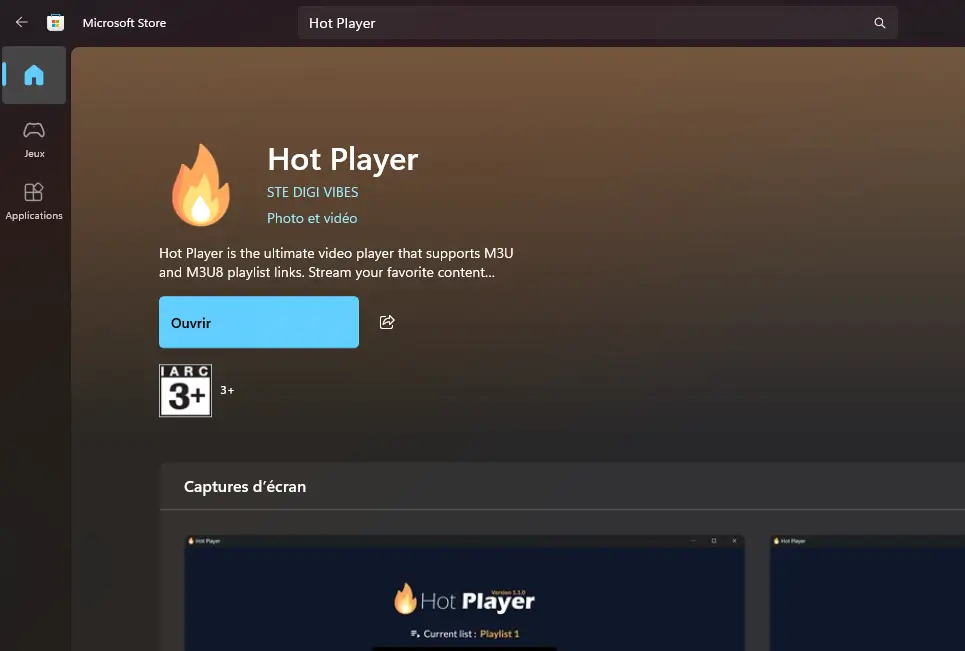
Recherchez « Hot Player », sélectionnez l’application et cliquez sur « Installer ».
Lancez l’application une fois installée.
Sur Android ou Smart TV
Ouvrez le magasin d’applications de l’appareil (Google Play, Samsung Apps ou LG Content Store).
Recherchez « Hot Player » et installez l’application.
Ou accédez directement au site officiel de Hot Player via : (https://hotiptvapp.com/download/) et recherchez votre appareil pour installer la version appropriée.
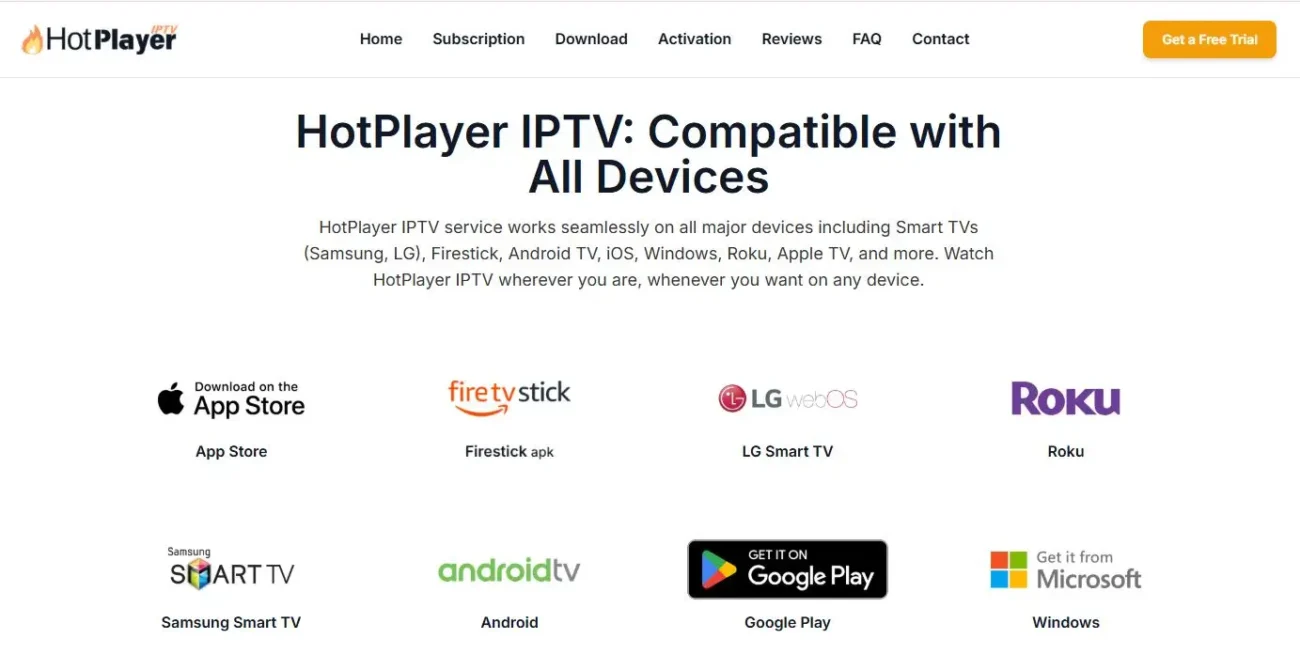
Ouvrez-la pour afficher l’écran de démarrage.
Sur iPhone ou iPad
Ouvrez l’App Store, recherchez « Hot Player » et touchez « Obtenir ».
Ouvrez l’application une fois installée.
Sur Fire TV
Si l’application est absente de l’Appstore, activez « Applications de sources inconnues » dans Paramètres → My Fire TV
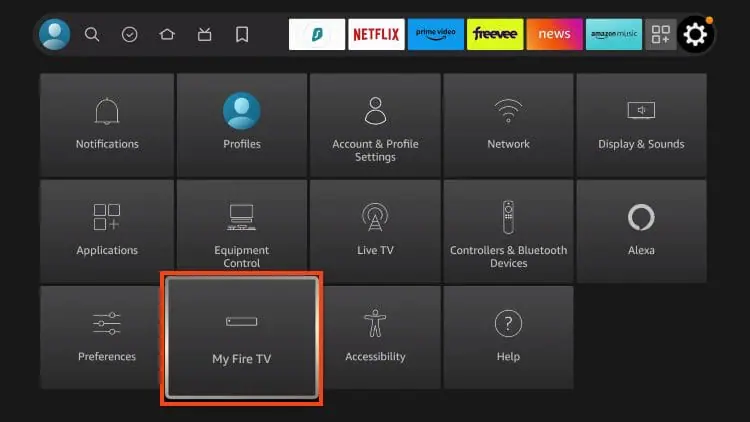
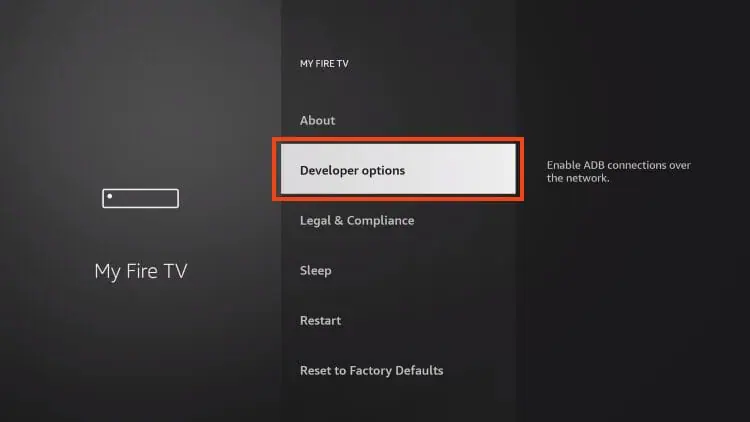
→ Options développeur.
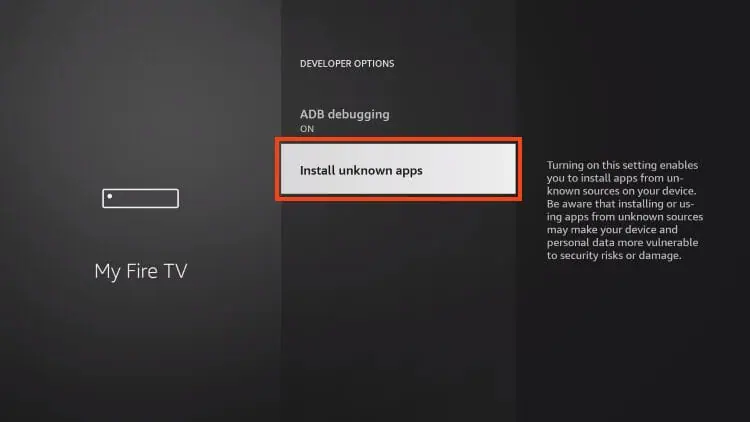
Activez « Applications de sources inconnues »
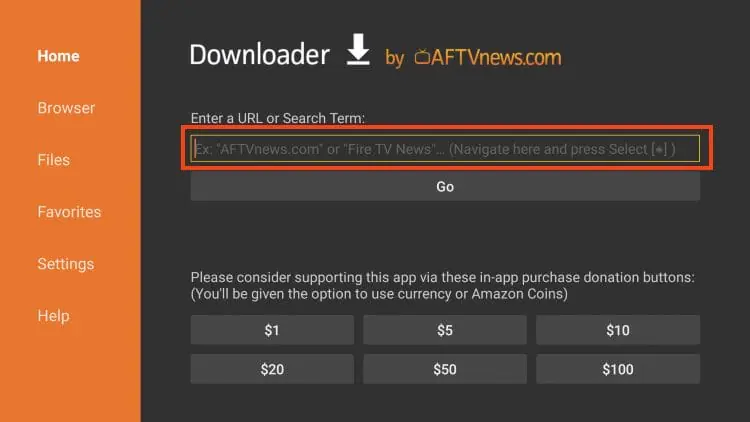
Installez un outil de téléchargement comme Downloader,
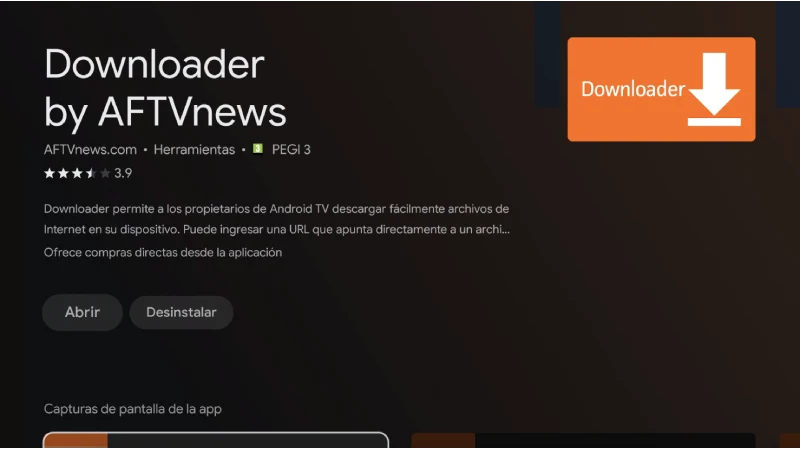
Ouvrez l’APK téléchargé depuis le site officiel, puis installez-le dans Downloader et lancez l’application.
Repérer votre adresse MAC
Au lancement, Hot Player affiche l’adresse MAC de l’appareil, l’identifiant qui reliera votre playlist à l’application. C’est l’information clé de tout le processus.
Ouvrez Hot Player sur l’appareil.
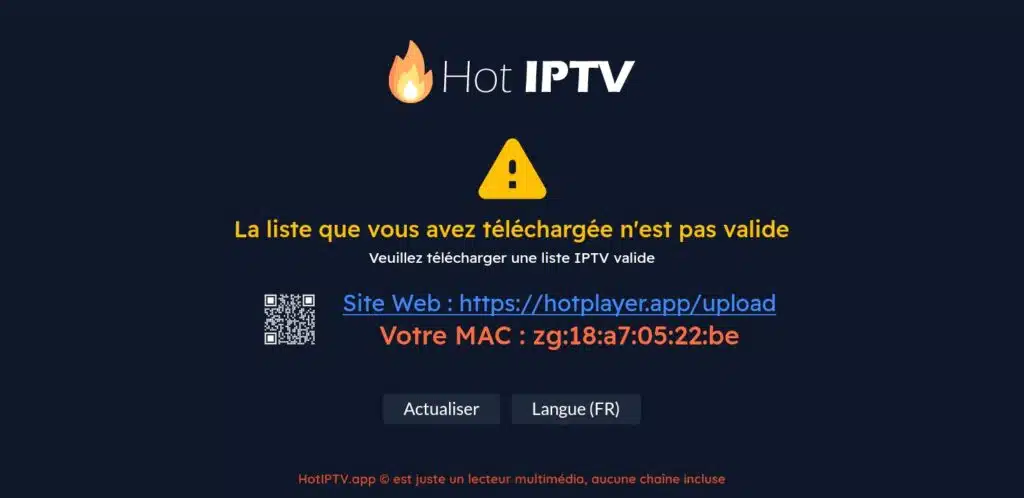
Repérez l’adresse MAC affichée sur l’écran d’accueil (avec les deux-points, format XX:XX:XX:XX:XX:XX).
Notez-la précisément, caractère par caractère.
Gardez-la à portée pour l’étape d’activation.
Activer votre playlist
L’ajout de la source se fait sur la page officielle de Hot Player, où vous associez votre adresse MAC à votre playlist. Selon l’appareil, deux voies existent : le faire vous-même en ligne, ou transmettre votre adresse MAC à votre fournisseur.
Ouvrez un navigateur et rendez-vous sur hotplayer.app/upload.
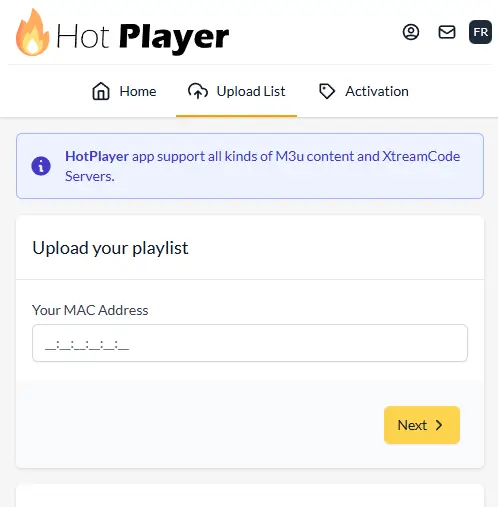
Saisissez l’adresse MAC relevée dans l’app, avec les deux-points.
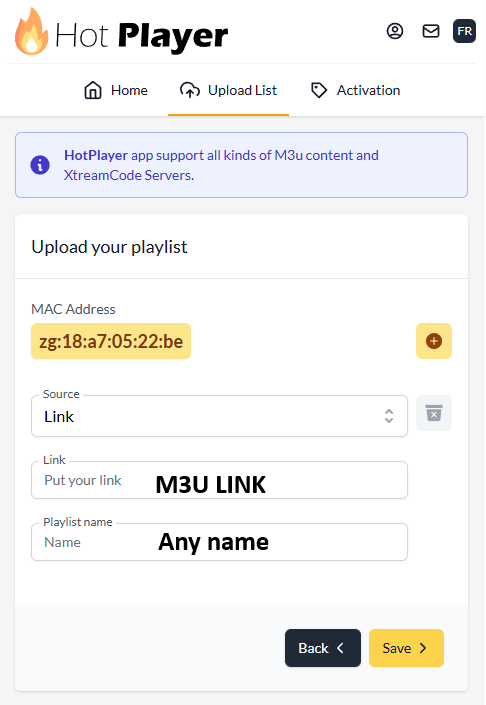
Collez votre lien M3U (ou vos identifiants Xtream Codes) et donnez un nom à la playlist.
Hot Player inclut un essai gratuit d’un mois. Passé ce délai, une activation payante est demandée (par carte ou PayPal, via hotplayer.app/activation). L’activation est liée à l’adresse MAC : chaque appareil a la sienne.
Recharger l’application et charger les chaînes
Retournez à Hot Player et rafraîchissez ou redémarrez l’application pour qu’elle récupère la playlist associée. En un instant, vos chaînes, films et séries apparaissent, classés par catégories.
Fermez puis rouvrez Hot Player sur l’appareil (ou utilisez l’option « Rafraîchir »).
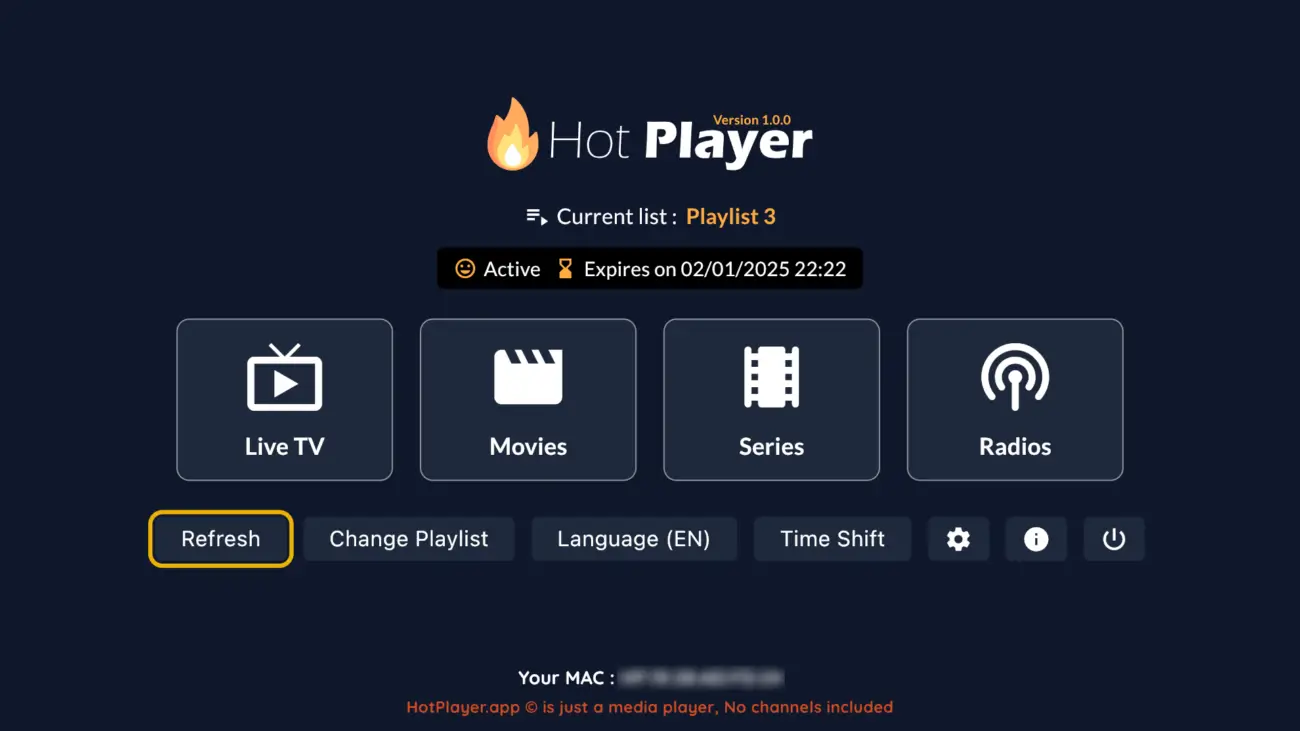
Patientez pendant le chargement des chaînes et du guide.
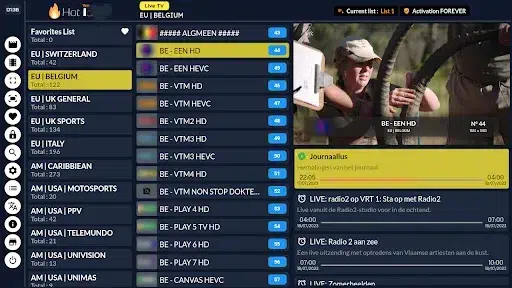
Parcourez les catégories Direct, Films et Séries pour confirmer que tout fonctionne.
Si rien n’apparaît, patientez une minute et rechargez, la synchronisation prend parfois un court délai.
Hot Player, c’est quoi et pour qui ?
Hot Player est un lecteur multiplateforme au style épuré, pensé pour transformer votre source IPTV en une interface de télévision lisible, avec guide des programmes, sous-titres et reprise de lecture.
Son atout est sa large compatibilité, du PC Windows au Firestick en passant par les smart TV et la famille Apple. Il vise l’utilisateur qui veut un lecteur simple fonctionnant sur presque tout, quitte à passer par une activation par adresse MAC.
| Application | Plateformes | Modèle | Méthode d’ajout |
| Hot Player | Windows, macOS, Android, iOS, smart TV, Firestick | Essai 1 mois puis activation | Adresse MAC + hotplayer.app |
| Smart IPTV (SIPTV) | Samsung, LG | Essai puis frais unique | Adresse MAC + siptv.app |
| IPTV Smarters Pro | Presque toutes | Gratuit | Xtream / M3U dans l’app |
| OTT Navigator | Android, Android TV, Fire TV | Gratuit (premium en option) | Xtream / M3U dans l’app |
Est-il sûr, gratuit, et disponible sur mon appareil ?
L’application est un lecteur légitime et sans contenu. Trois précisions utiles. Côté prix, Hot Player n’est pas entièrement gratuit sur la durée : il offre un essai d’un mois, puis demande une activation payante liée à l’adresse MAC de chaque appareil.
Côté disponibilité, il est présent sur une large gamme d’appareils, y compris macOS, un avantage face à des lecteurs limités à Android.
Côté sécurité, le seul vrai réflexe est de télécharger l’app depuis un magasin officiel et de n’utiliser que la page officielle hotplayer.app pour l’activation, afin d’éviter les imitations. La légalité de votre usage dépend, comme toujours, de la source que vous connectez.
Les réglages utiles
Quelques options améliorent le confort. Pendant la lecture, touchez ou cliquez sur l’écran pour afficher les commandes de sous-titres et de piste audio, elles n’apparaissent que si la chaîne ou le programme les propose.
La fonction de reprise de lecture vous permet de reprendre un film ou une série là où vous l’aviez laissé.
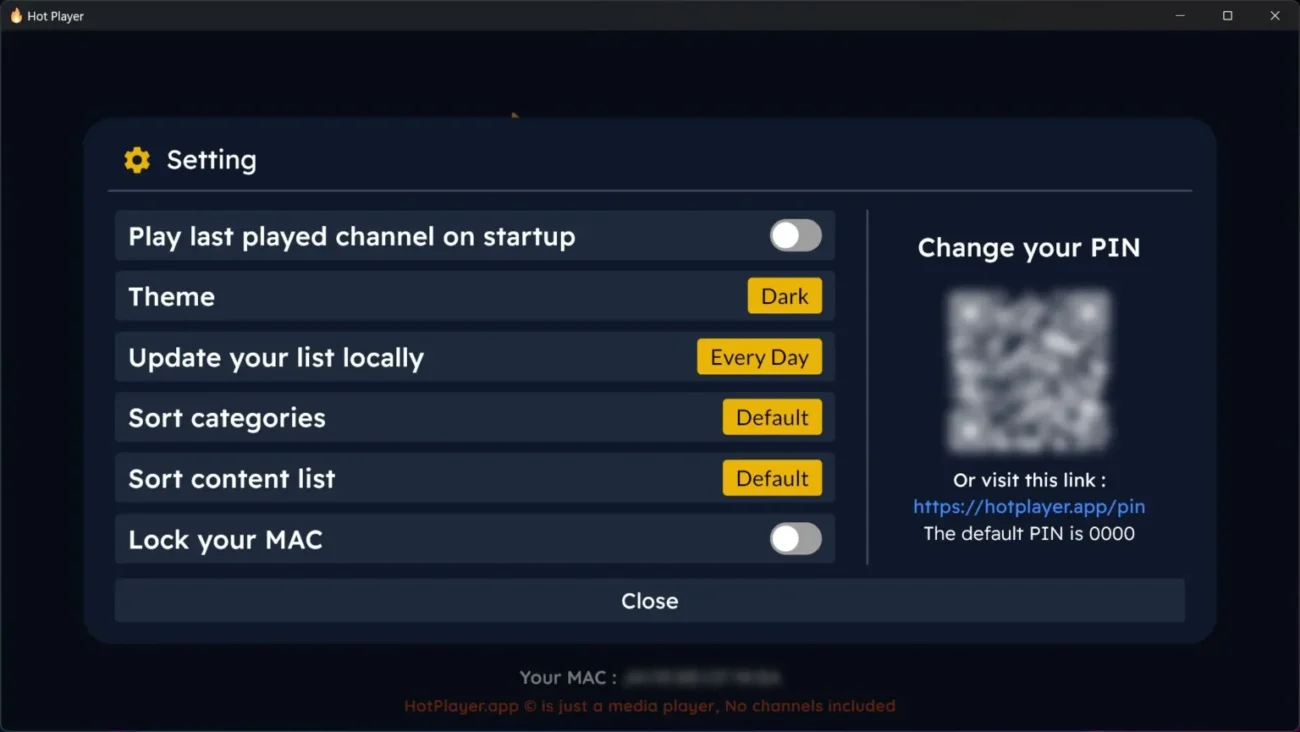
Si votre app le propose, l’option de verrouillage de l’adresse MAC empêche qu’un tiers réinitialise votre playlist. Enfin, si le guide est vide, ajoutez l’URL EPG lors du téléversement de la playlist, et réglez votre fuseau horaire si les horaires sont décalés.
Problèmes fréquents et corrections rapides
- Les chaînes ne chargent pas : l’adresse MAC saisie ne correspond pas à celle de l’app, ou le lien M3U est invalide. Revérifiez les deux, puis rechargez.
- L’app ne fonctionne pas après l’activation : redémarrez-la et confirmez que l’adresse MAC a été saisie avec les deux-points.
- Le lien M3U ne marche pas : ouvrez-le dans un navigateur ; une erreur signale un problème de source, pas d’application.
- Image saccadée : passez en Ethernet ou en Wi-Fi 5 GHz, et baissez la résolution si besoin.
- Le guide est vide ou décalé : ajoutez l’URL EPG et corrigez le fuseau horaire.
FAQ
Hot Player est-il gratuit ?
Il propose un essai gratuit d’un mois, puis demande une activation payante liée à l’adresse MAC de l’appareil. L’app reste distincte de votre source de chaînes.
Sur quels appareils fonctionne-t-il ?
Android, iOS, Windows, macOS, smart TV et Firestick. Sur Windows, il s’installe directement depuis le Microsoft Store, sans émulateur.
Pourquoi Hot Player demande-t-il une adresse MAC ?
Parce qu’il relie votre playlist à l’appareil via cette adresse, sur la page officielle hotplayer.app, plutôt que de saisir la source dans l’app.
Peut-on utiliser des identifiants Xtream Codes ?
Oui. Hot Player prend en charge le M3U et Xtream Codes ; utilisez le format fourni par votre source lors du téléversement.
Faut-il activer chaque appareil séparément ?
Oui. Chaque appareil possède sa propre adresse MAC et nécessite donc sa propre activation.
Que faire si l’app ne charge rien après le téléversement ?
Patientez une minute, puis rafraîchissez ou redémarrez l’application. Si le problème persiste, revérifiez l’adresse MAC et le lien M3U.
Conclusion
Hot Player est un lecteur polyvalent qui a l’avantage rare de couvrir à la fois Windows, macOS, Android, iOS, les smart TV et le Firestick, avec une configuration par adresse MAC simple une fois la logique comprise : relever la MAC, l’associer à sa playlist sur hotplayer.app, recharger.
Deux points à garder en tête avant de choisir : l’activation est payante après l’essai d’un mois, et elle se fait par appareil. Si vous cherchez un lecteur unique fonctionnant sur des appareils très différents, il remplit bien ce rôle.
Comme toujours, l’app n’est qu’un outil : la qualité et la légitimité de votre visionnage dépendent de la source que vous y connectez et de la stabilité de votre connexion.