Comment installer l’IPTV sur Firestick ? (Installation avec IPTV Smarters APK)

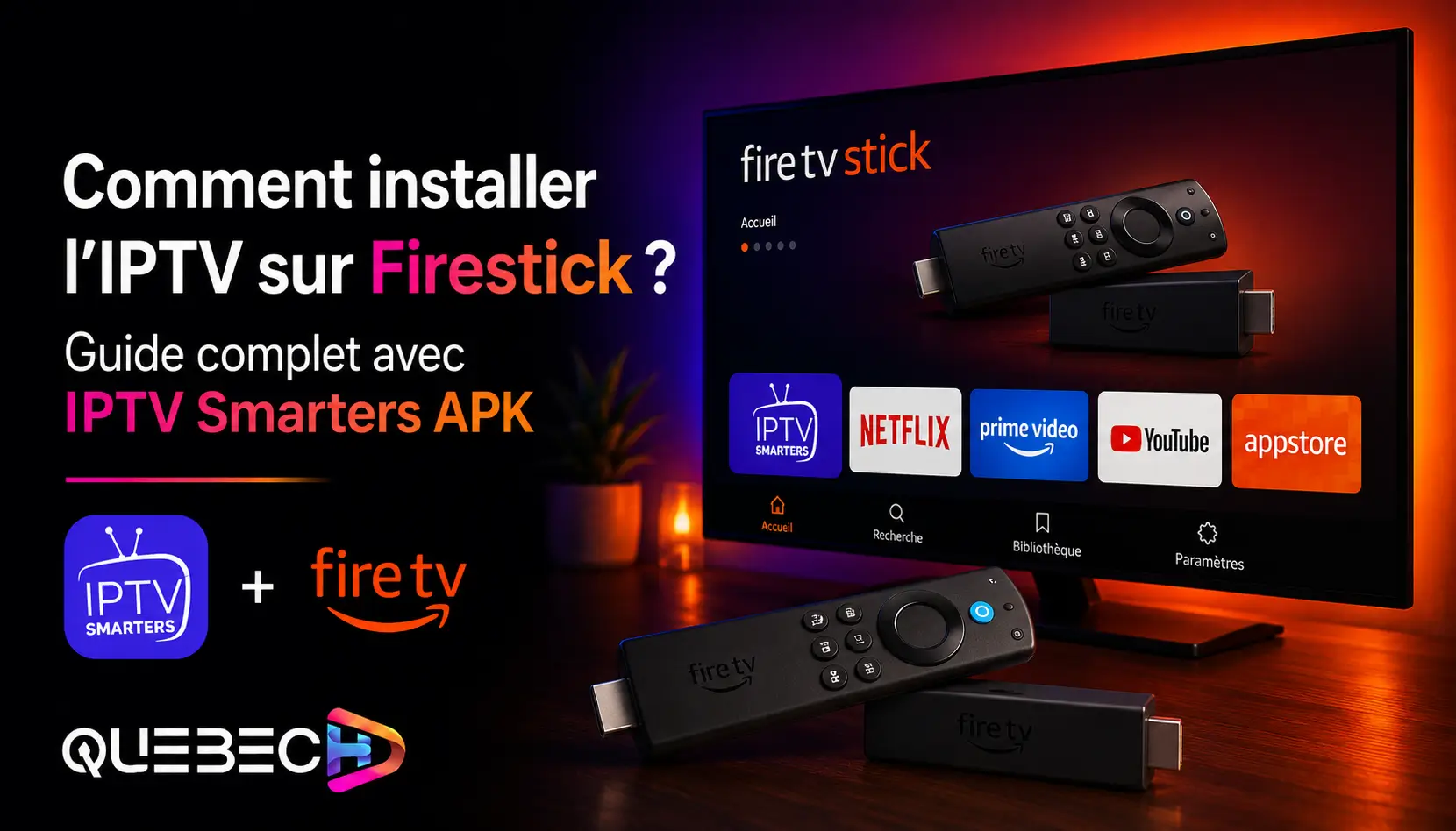
Pour installer l’IPTV sur un Firestick, autorisez d’abord l’installation d’applications tierces dans les options développeur, installez l’outil « Downloader » depuis l’Appstore, servez-vous-en pour télécharger le fichier d’installation d’un lecteur IPTV, puis ouvrez ce lecteur et connectez votre source avec un lien M3U ou des identifiants Xtream Codes. Comptez une dizaine de minutes en tout. Chaque bouton à presser est détaillé plus bas.
Le Fire TV Stick est de loin l’appareil le plus utilisé pour l’IPTV : peu coûteux, il se branche sur n’importe quelle télévision à prise HDMI et transforme un téléviseur ordinaire en poste connecté.
Associé à un fournisseur fiable comme IPTV Quebec, il offre une expérience de streaming fluide avec un accès rapide à des milliers de chaînes et de contenus à la demande. Sa seule contrainte est que la plupart des lecteurs IPTV n’apparaissent pas dans l’Appstore d’Amazon ; il faut donc les installer manuellement, une opération appelée « sideload » qui n’a rien de sorcier une fois les étapes suivies dans l’ordre.
Avant de commencer
Réunissez ce qui suit ; presque tous les échecs viennent d’un de ces éléments manquant au départ.
- Un Fire TV Stick branché, connecté au Wi-Fi et à jour.
- Vos identifiants Xtream Codes (adresse du serveur avec port, nom d’utilisateur, mot de passe) ou votre lien M3U complet.
- Le lien de guide EPG si votre source en fournit un à part.
- Une connexion internet stable (25 Mbps pour la HD, 50 Mbps et plus pour la 4K).
- Une source de contenu légitime et autorisée, à l’origine de ces identifiants.
Étape 1 — Autoriser l’installation d’applications tierces
Par défaut, le Firestick refuse les applications extérieures à l’Appstore. Il faut lever cette restriction une seule fois.
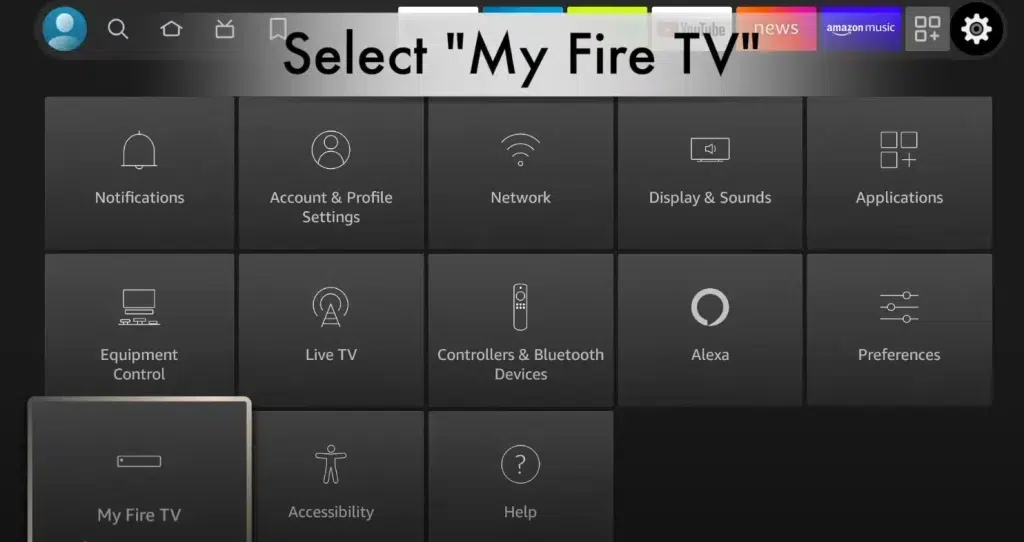
Depuis l’écran d’accueil, placez-vous sur l’icône Paramètres (la roue dentée, en haut).
Sélectionnez « My Fire TV » (ou « Fire TV » selon la version).
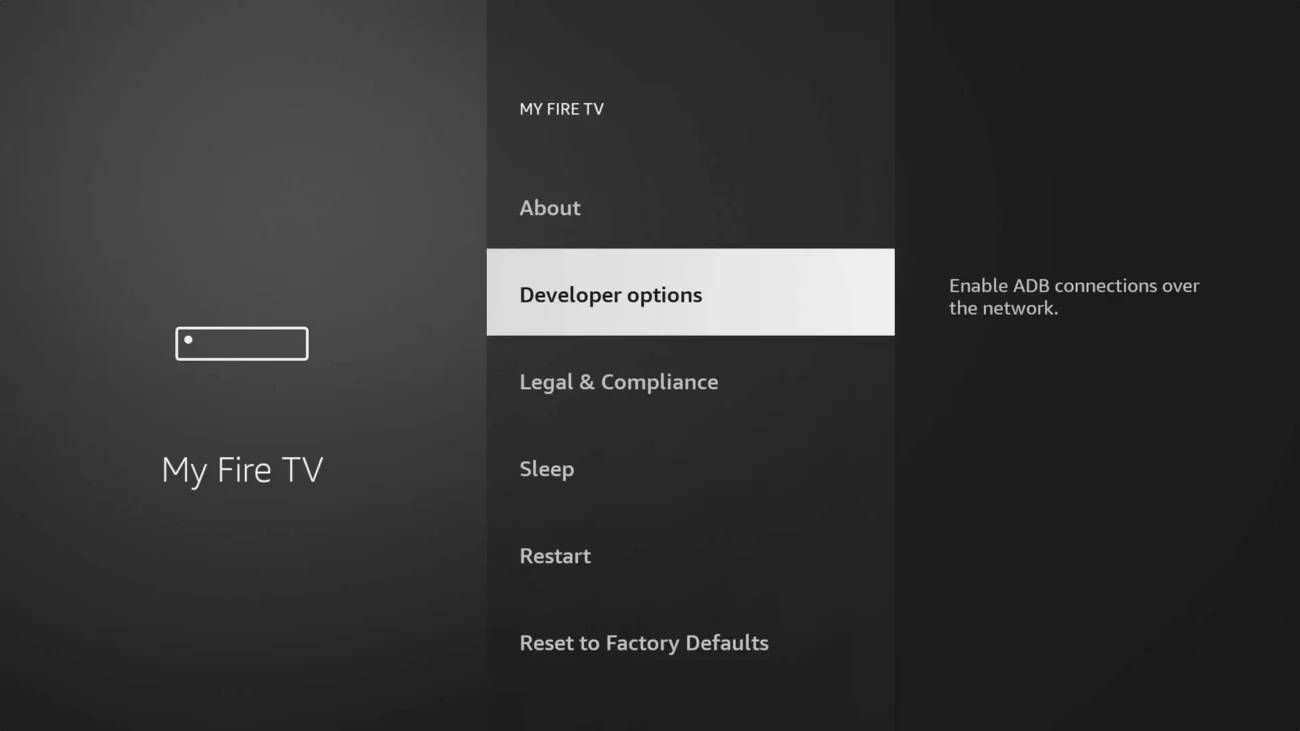
Ouvrez « Options pour les développeurs ».
Sélectionnez « Installer des applications inconnues » (ou « Apps from Unknown Sources »).
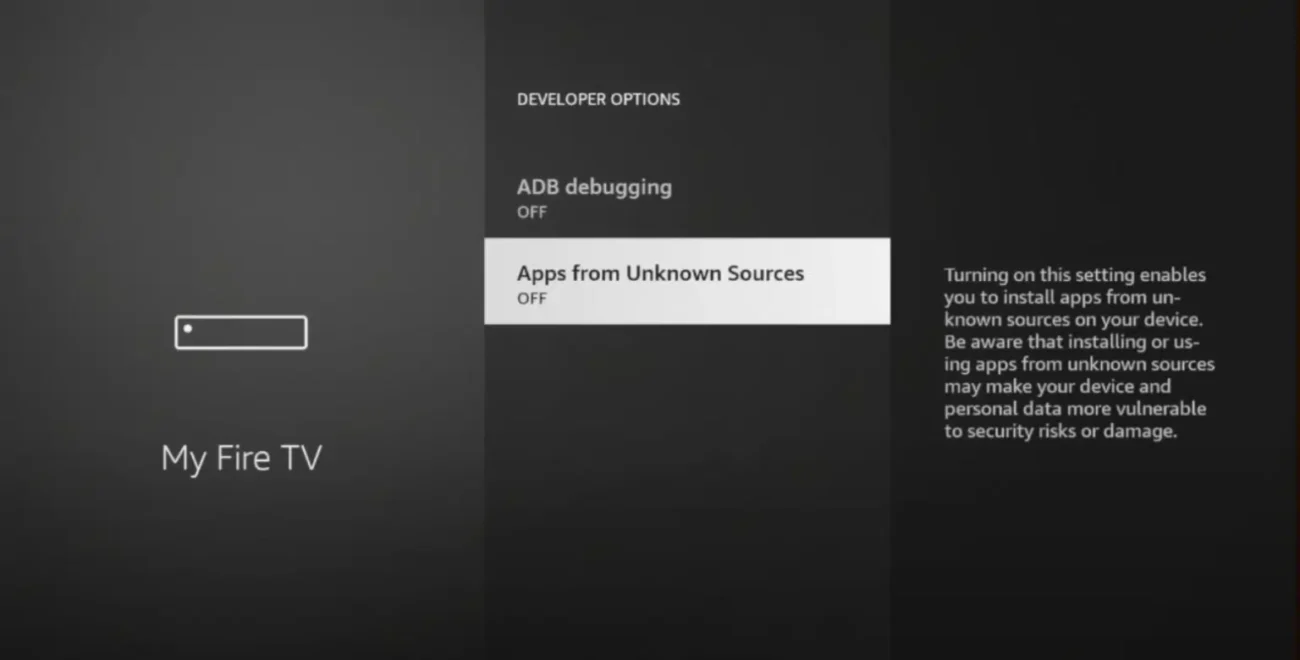
Dans la liste, activez l’autorisation pour l’application que vous utiliserez, généralement « Downloader ».
Sur certaines versions plus anciennes, l’option unique « Apps from Unknown Sources » s’active directement : sélectionnez-la, puis confirmez avec « Turn On ».
Étape 2 — Installer l’outil Downloader
Downloader est l’application qui va récupérer le fichier d’installation de votre lecteur IPTV. Elle est gratuite et disponible officiellement dans l’Appstore.
Revenez à l’écran d’accueil et sélectionnez la loupe (Rechercher), en haut à gauche.
Tapez « Downloader », puis sélectionnez l’application à l’icône orange.
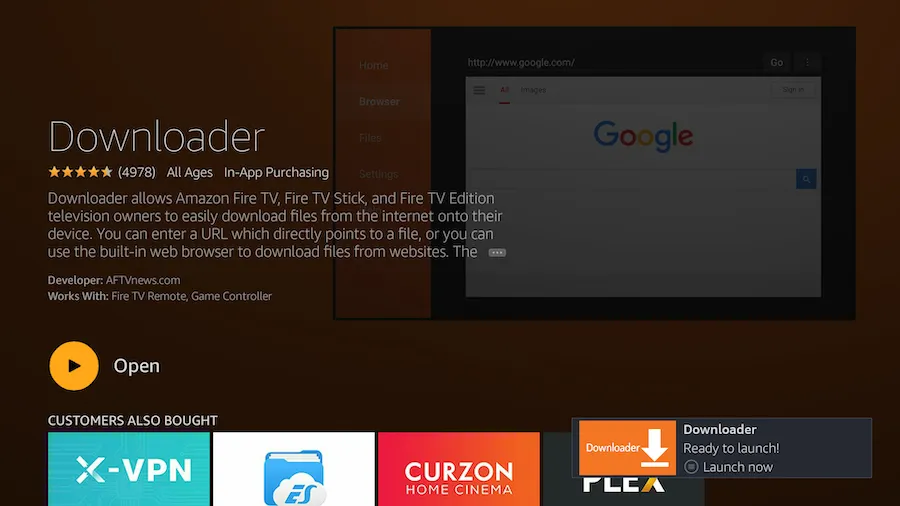
Pressez « Obtenir » ou « Télécharger » et patientez.
Ouvrez Downloader, puis autorisez l’accès aux fichiers si l’application le demande.
Étape 3 — Télécharger et installer le lecteur IPTV
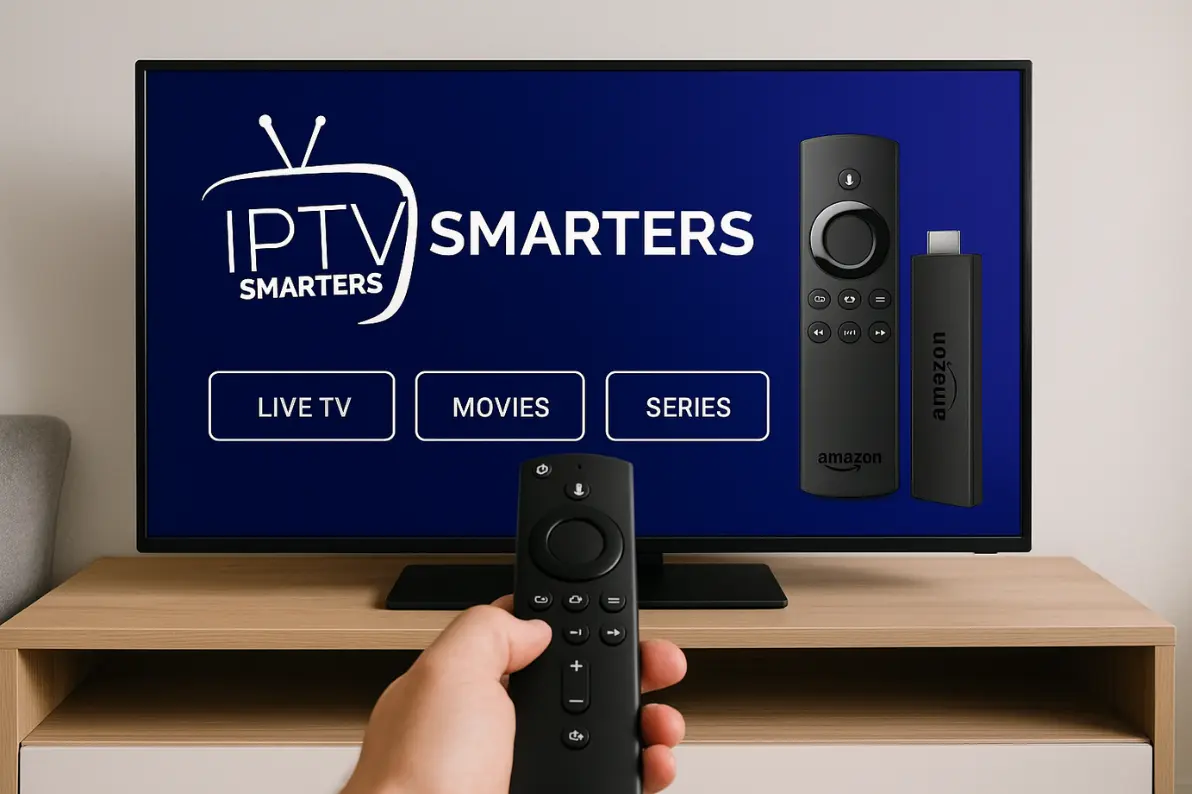
Vous allez maintenant récupérer le lecteur de votre choix, par exemple IPTV Smarters Pro, l’un des plus utilisés sur Firestick. La manœuvre est la même quel que soit le lecteur.
Dans Downloader, placez-vous sur le champ d’adresse en haut de l’onglet « Home ».
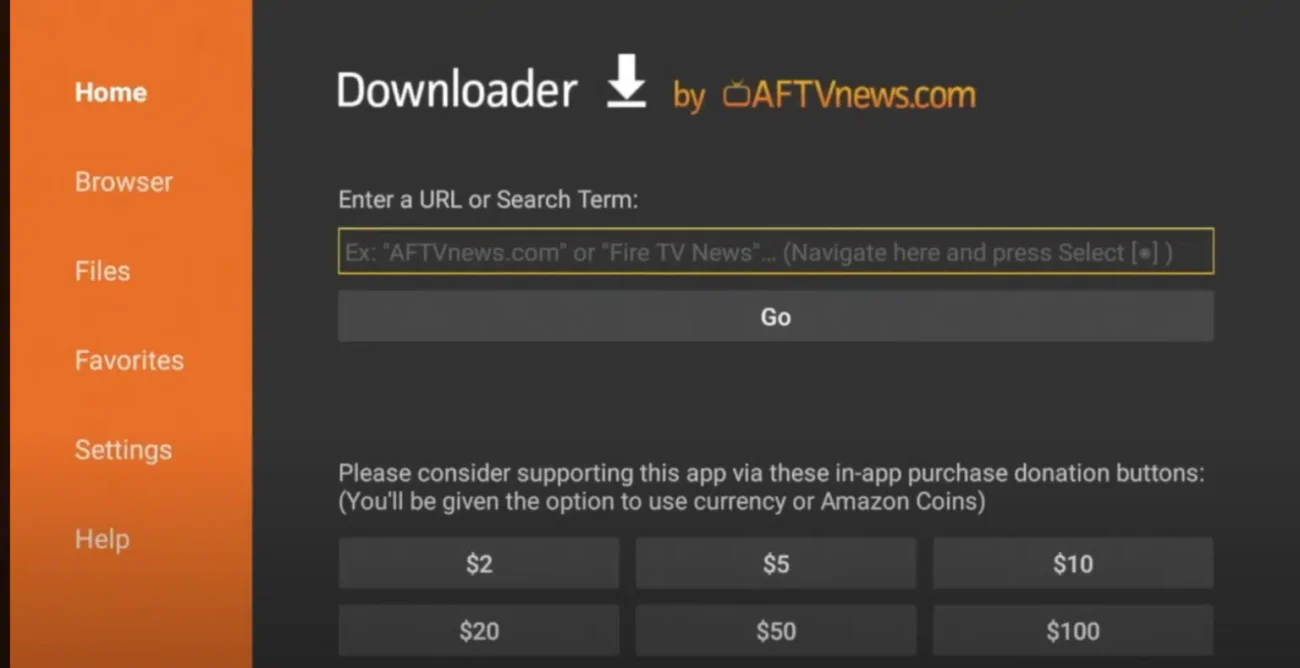
Saisissez l’adresse officielle du fichier d’installation celui la (https://www.iptvsmarters.com/iptv-smarters-5.0.apk) du lecteur (ou le code Downloader fourni par son site officiel).
Sélectionnez « Go » et laissez le téléchargement se terminer.
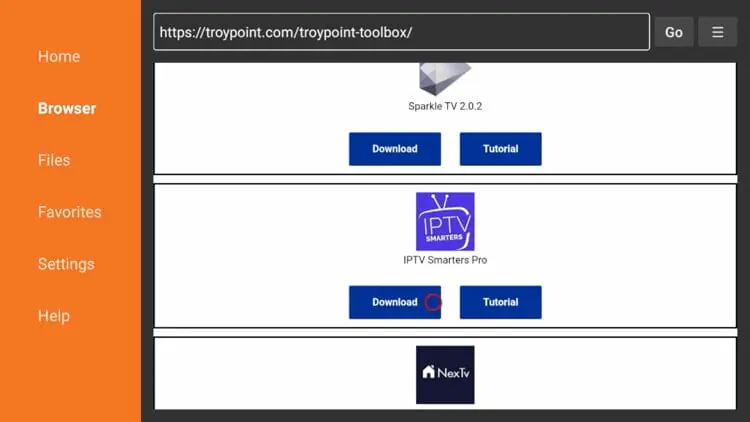
Attendez la fin du téléchargement de l’application, puis cliquez sur Installer.
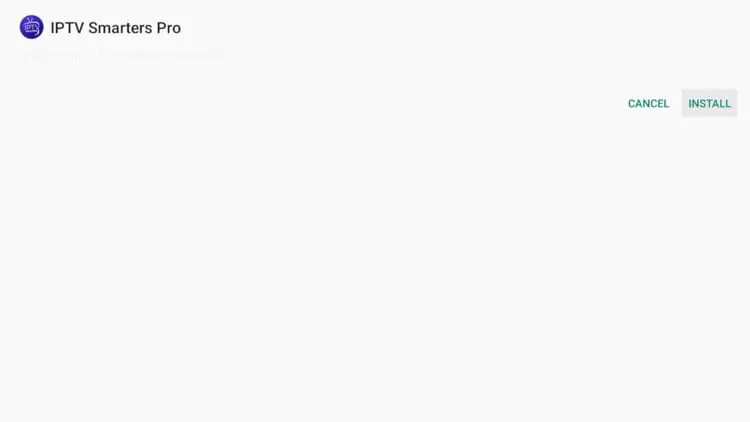
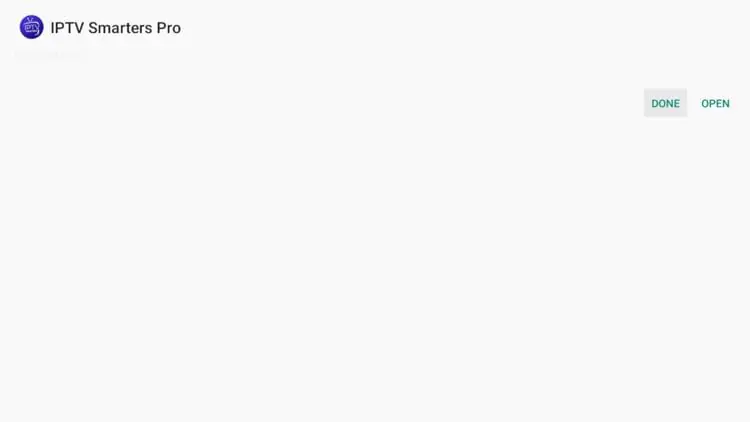
Cliquez ensuite sur Terminé.
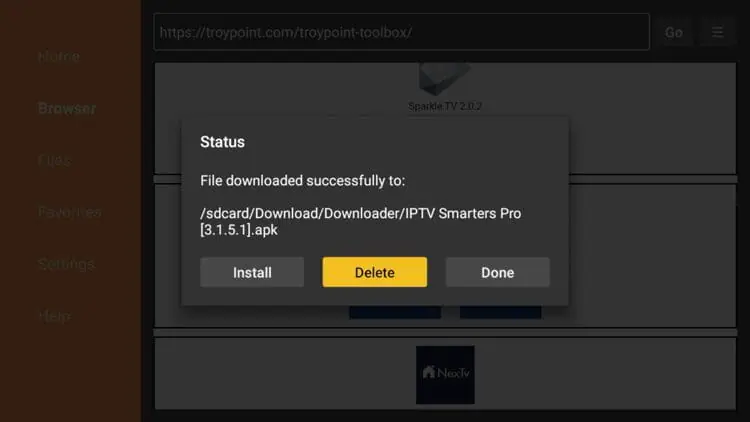
Vous serez ensuite invité à supprimer le fichier d’installation. Cela permettra de libérer de l’espace sur votre appareil. Cliquez sur Supprimer.
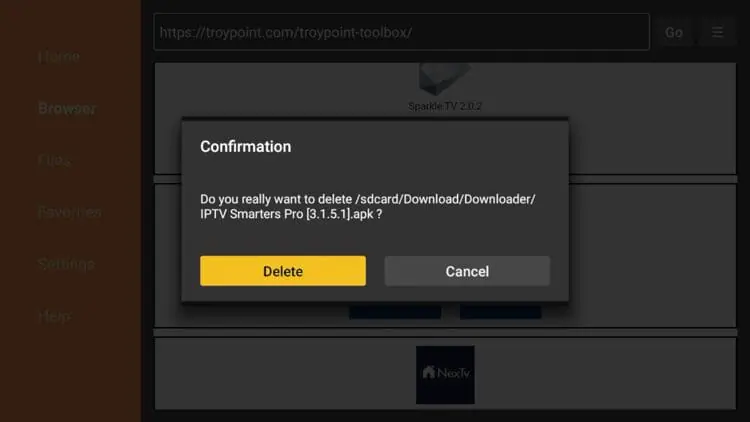
Confirmez en cliquant sur Supprimer.
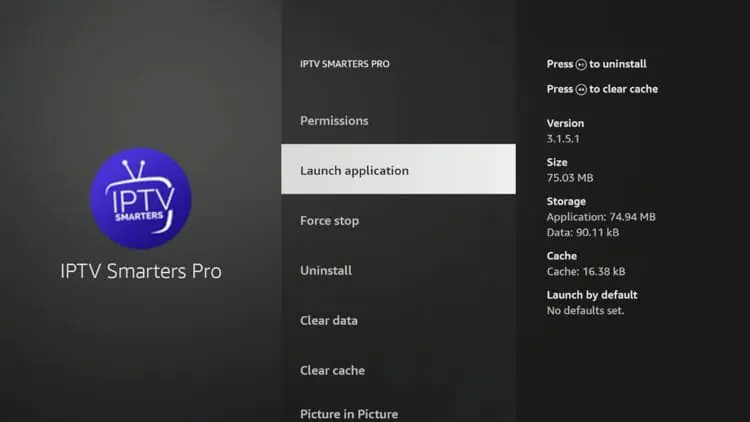
L’installation est maintenant terminée. Vous trouverez l’application IPTV Smarters Pro dans votre liste d’applications.
Étape 4 — Connecter votre source
Le lecteur est installé, il ne lui manque que vos identifiants. La procédure décrite ici vaut pour IPTV Smarters Pro ; elle est très proche sur les autres lecteurs.
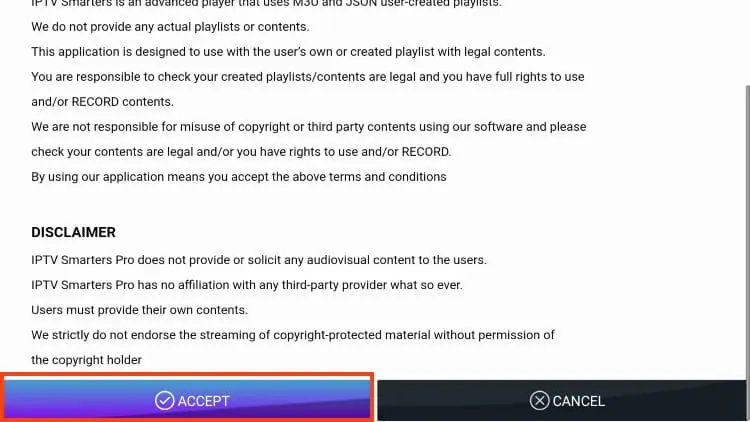
Ouvrez le lecteur et acceptez le contrat de licence si l’écran s’affiche.
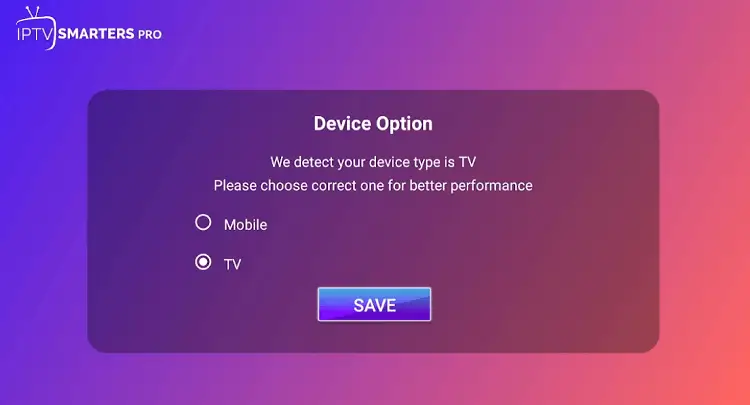
Choisissez votre appareil.
Choisissez votre méthode : « Login with Xtream Codes API » ou « Load Your Playlist or File/URL ».
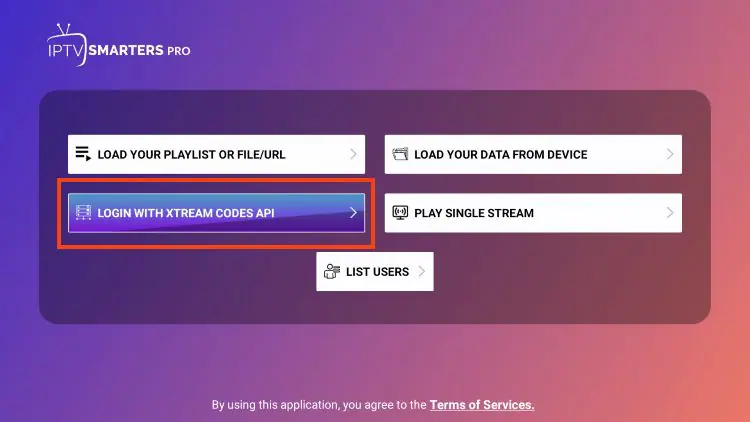
En Xtream Codes : renseignez un nom libre, l’URL du serveur avec son port (ex. http://serveur:8080), votre nom d’utilisateur et votre mot de passe.
En M3U : indiquez un nom et collez votre lien M3U complet.
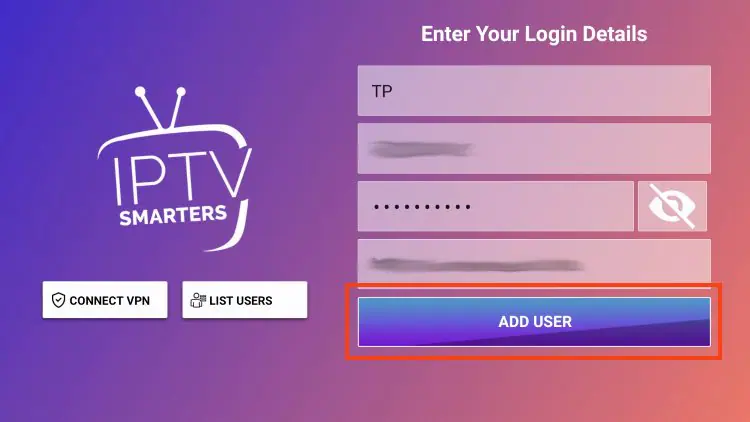
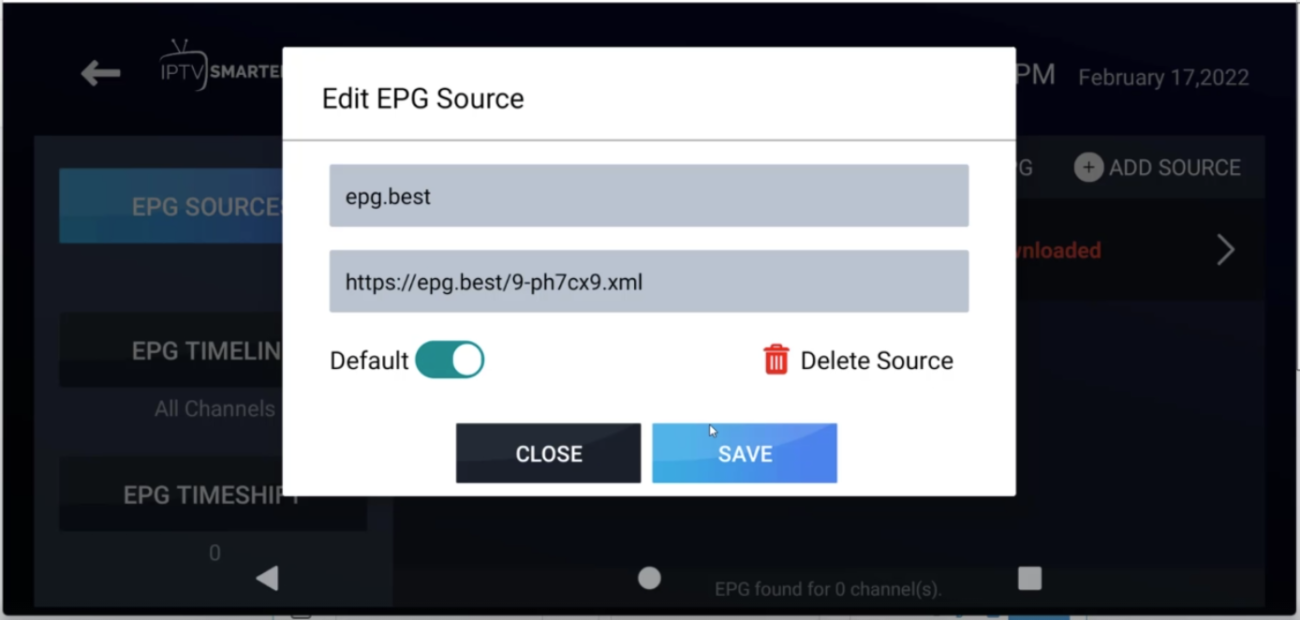
Ajoutez l’URL EPG si votre source en fournit une distincte, puis validez avec « Add User ».
Deux fautes bloquent presque toutes les connexions ratées : oublier le port après les deux-points et se tromper de majuscule dans l’identifiant ou le mot de passe. Recopiez chaque caractère à l’identique.
Régler le guide et organiser vos chaînes
Une fois la source chargée, quelques réglages rendent l’usage bien plus confortable. Le guide des programmes affiche l’émission en cours et les suivantes, exactement comme sur un décodeur, tandis que les favoris vous épargnent de longs défilements.
Ajoutez l’URL EPG dans les réglages si le guide reste vide, puis corrigez le fuseau horaire quand les horaires paraissent décalés. Rassemblez ensuite vos chaînes préférées en favoris et masquez les catégories inutiles. Si une chaîne se fige, ouvrez ses options et changez de lecteur interne, décodeur matériel ou logiciel, jusqu’à trouver celui qui passe.
Faut-il un VPN sur Firestick ?
C’est une question fréquente chez les utilisateurs de Firestick. Un VPN n’est pas obligatoire pour regarder l’IPTV, et il peut même réduire légèrement le débit à cause du chiffrement. Il présente cependant un intérêt réel dans deux cas : si votre fournisseur d’accès ralentit le trafic vidéo aux heures de pointe, un VPN peut contourner ce bridage ; et si vous tenez à la confidentialité, il masque le détail de votre activité.
Sur Firestick, un VPN s’installe comme une application, depuis l’Appstore ou par sideload. C’est donc un choix personnel, utile dans certaines situations, superflu dans d’autres — jamais un préalable indispensable.
Est-ce sûr et légal ?
L’installation d’applications tierces sur Firestick est parfaitement sûre à une condition : ne télécharger que des fichiers issus de sources fiables. Les lecteurs IPTV comme celui de cet exemple sont des applications neutres, sans contenu, au même titre qu’un navigateur web ; leur usage est légal.
Ce qui détermine la légalité de votre visionnage, c’est la source que vous y branchez : une source qui détient les droits sur ce qu’elle diffuse vous garde du bon côté, tandis que les services qui rediffusent du contenu protégé sans autorisation sont ceux qui posent problème. Par prudence, installez vos lecteurs depuis leurs sites officiels et tenez-vous-en à une source transparente.
Quand ça coince
La plupart des problèmes ont une solution rapide. Si l’installation échoue, vérifiez que l’autorisation « applications inconnues » est bien activée pour Downloader. Si rien ne se charge après la connexion, contrôlez l’adresse du serveur, le port et vos identifiants, caractère par caractère.
Si l’image saccade, préférez une connexion Ethernet, via un adaptateur compatible, ou rapprochez le Firestick du routeur, et baissez la résolution au besoin. Si l’appareil devient lent, fermez les applications en arrière-plan et redémarrez-le, car la mémoire du Firestick est limitée. Enfin, un manque d’espace de stockage peut empêcher une installation : supprimer les fichiers d’installation déjà utilisés y remédie.
FAQ
Pourquoi dois-je passer par Downloader et un sideload ?
Parce que la plupart des lecteurs IPTV ne figurent pas dans l’Appstore d’Amazon. Downloader permet de récupérer leur fichier d’installation officiel, après avoir autorisé les applications inconnues.
Ai-je besoin d’un abonnement pour utiliser le lecteur ?
Le lecteur ne fournit aucune chaîne. Il faut y connecter une source de contenu légitime et autorisée, qui vous remet vos identifiants Xtream Codes ou votre lien M3U.
Un VPN est-il obligatoire ?
Non. Il peut aider contre le bridage du fournisseur d’accès ou pour la confidentialité, mais l’IPTV fonctionne sans lui.
M3U ou Xtream Codes, que choisir ?
Les deux fonctionnent. Le M3U se colle en un champ, tandis que Xtream Codes organise souvent mieux chaînes, films et séries. Utilisez le format fourni par votre source.
Une chaîne refuse de démarrer, que faire ?
Ouvrez ses options et changez de lecteur vidéo interne (décodeur matériel ou logiciel), videz le cache, et vérifiez vos identifiants.
L’installation échoue à mi-parcours : pourquoi ?
Souvent par manque d’espace ou parce que l’autorisation « applications inconnues » n’est pas active. Libérez de la place et vérifiez ce réglage.
Quelle vitesse internet faut-il ?
Au moins 25 Mbps pour la HD, et plutôt 50 Mbps ou plus pour la 4K, surtout aux heures de pointe.
Conclusion
Installer l’IPTV sur un Firestick tient en quatre temps : autoriser les applications tierces, installer Downloader, récupérer un lecteur, puis y connecter votre source. La seule subtilité est le sideload, qui décourage à première vue mais se fait en quelques clics une fois qu’on sait où presser. Le reste — guide, favoris, image fluide — n’est qu’une affaire de réglages et de connexion.
Gardez à l’esprit que le lecteur n’est qu’une coquille : c’est la source de contenu, légitime et autorisée, qui fait la valeur de votre installation, et c’est une bonne connexion qui en fait le confort. Ces deux éléments réunis, votre Fire TV Stick rivalise sans peine avec un décodeur classique.