Comment ajuster manuellement la qualité vidéo de son IPTV ?

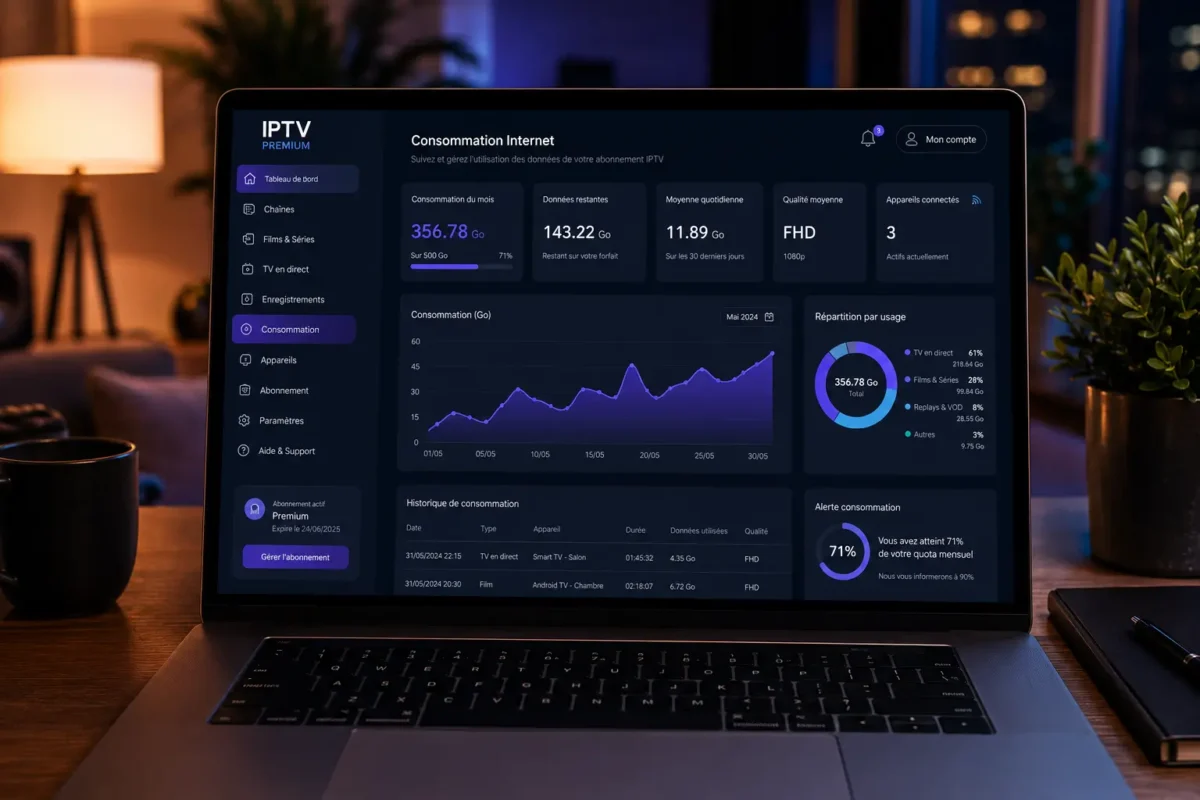
Pour ajuster manuellement la qualité vidéo de son IPTV, il faut accéder aux paramètres de l’application, désactiver le mode adaptatif automatique, puis sélectionner manuellement la résolution souhaitée (SD, HD, Full HD ou 4K) selon la capacité réelle de votre connexion Internet. Cette opération permet de prendre le contrôle complet du flux vidéo, d’économiser de la bande passante, d’éviter les coupures inattendues et de profiter de la meilleure qualité possible selon votre installation.
Avec un abonnement IPTV fiable proposant plusieurs niveaux de qualité, vous pouvez basculer entre la SD pour le mobile, la Full HD pour le téléviseur principal et la 4K pour les soirées cinéma à la maison.
Ce guide détaillé en 7 étapes explique comment vérifier sa connexion, identifier les niveaux disponibles, accéder aux paramètres, désactiver le mode automatique, sélectionner manuellement la résolution, configurer les paramètres avancés et tester le résultat.
Une FAQ complète répond ensuite aux questions les plus fréquentes pour vous aider à optimiser votre expérience.
1. Vérifier sa connexion Internet avant d’ajuster la qualité
Avant de modifier la qualité vidéo, il faut tester sa connexion Internet pour identifier la résolution maximale supportable sans buffering.
Voici comment vérifier votre connexion :
Effectuer un test de vitesse via Speedtest, Fast.com ou nperf.
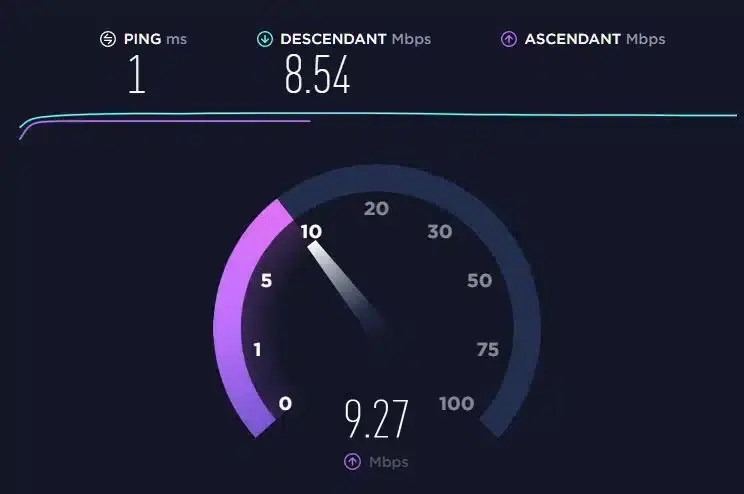
Noter le débit descendant (download) affiché en Mbps.
Vérifier la stabilité sur plusieurs essais à différents moments de la journée.
Comparer avec les exigences IPTV : 3 Mbps en SD, 5 Mbps en HD, 8 Mbps en Full HD, 25 Mbps en 4K.
Tester en Ethernet plutôt qu’en Wi-Fi pour obtenir des mesures fiables.
Vérifier le ping et la gigue (latence et stabilité du signal).
Identifier les heures de pointe où le débit chute.
Confirmer le forfait souscrit auprès de votre fournisseur Internet.
Si votre débit est inférieur à 8 Mbps, restez en HD. En dessous de 5 Mbps, optez pour la SD. Une connexion stable est plus importante qu’un pic de vitesse occasionnel pour profiter d’un visionnage fluide.
2. Identifier les différents niveaux de qualité disponibles sur IPTV
Les flux IPTV proposent généralement plusieurs niveaux de qualité, chacun adapté à un usage spécifique selon votre écran et votre connexion.
Voici les niveaux de qualité standard sur l’IPTV :
- SD (480p) : qualité basse, idéale pour mobile et tablette.
- HD (720p) : qualité standard, parfaite pour téléviseur secondaire.
- Full HD (1080p) : qualité élevée, optimale pour téléviseur principal.
- 4K UHD (2160p) : qualité ultra haute, pour téléviseur 4K récent.
- 4K HDR : qualité maximale avec contraste amélioré et couleurs vives.
- 8K : encore rare, demande une connexion gigabit dédiée.
- Auto / Adaptatif : sélection automatique selon la bande passante détectée.
Chaque niveau de qualité a son propre débit binaire et sa propre consommation de données. Choisir le bon niveau dépend de la taille de votre écran, de la distance de visionnage et de votre forfait Internet mensuel.
3. Accéder aux paramètres de qualité de son application IPTV
Pour ajuster manuellement la qualité, il faut accéder aux paramètres avancés de votre application IPTV qui contrôlent le rendu du flux vidéo.
Voici comment accéder aux paramètres selon les principales applications :
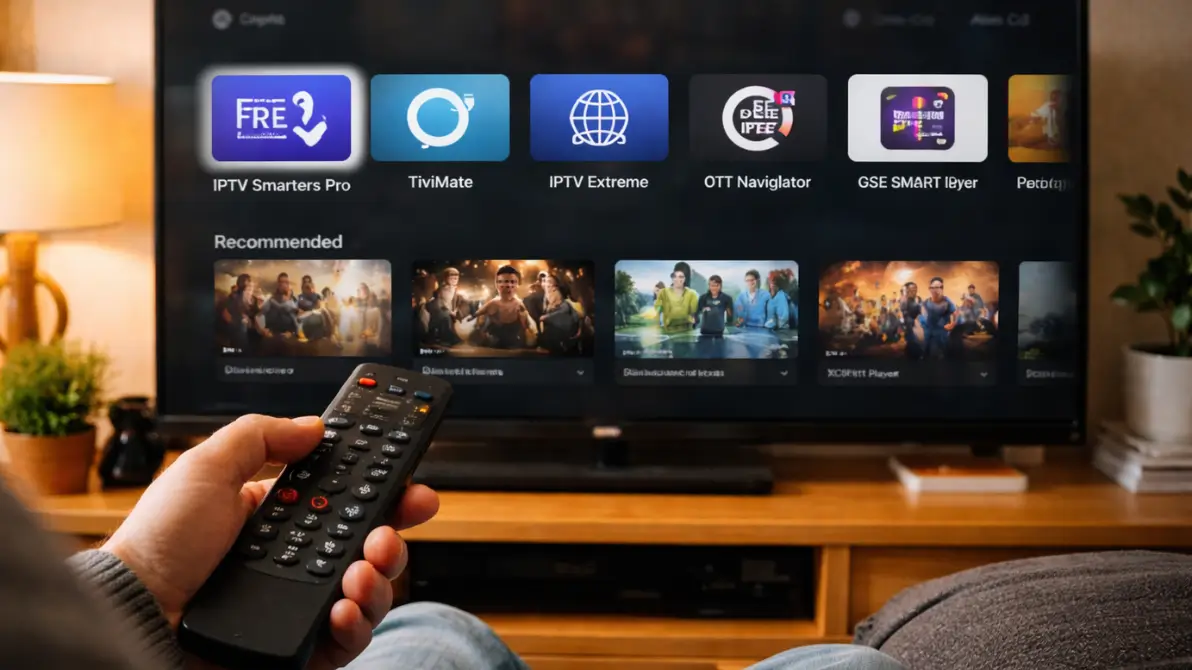
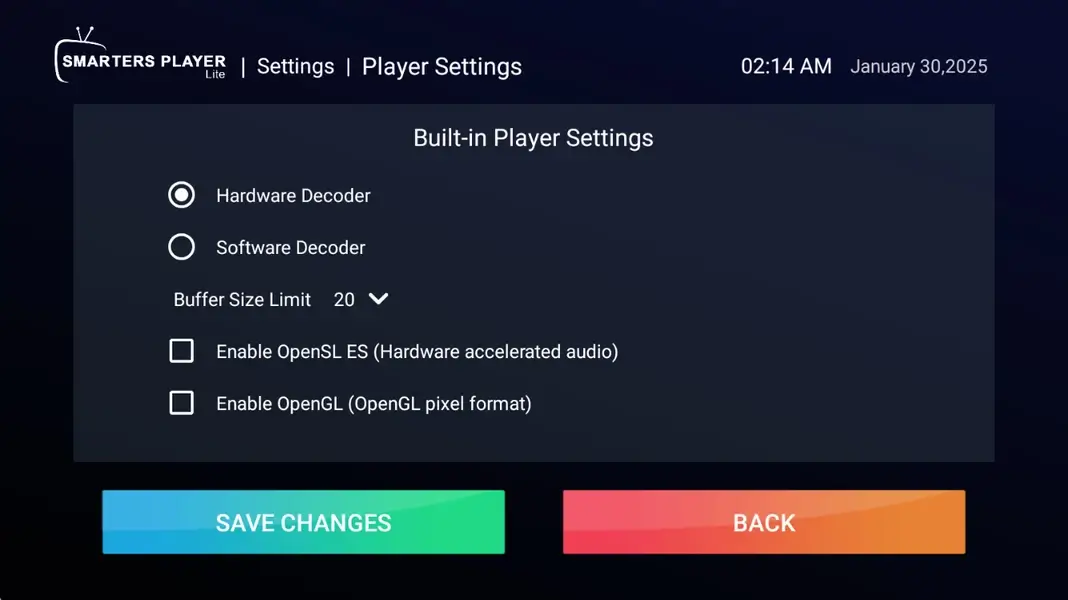
IPTV Smarters Pro : ouvrir l’application > icône engrenage > « Paramètres du lecteur »
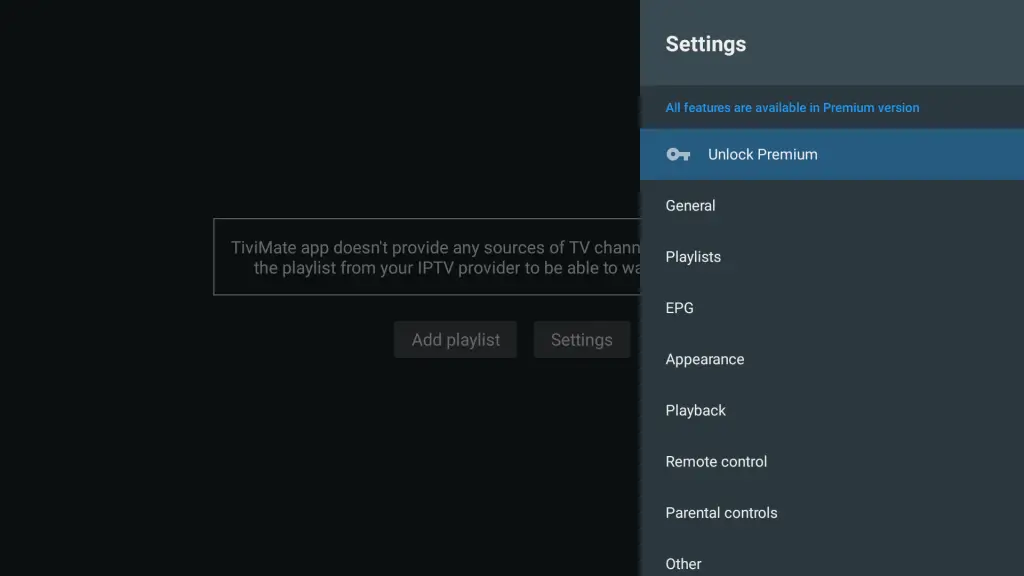
TiviMate : appuyer sur la touche menu > « Paramètres » > « Lecteur »
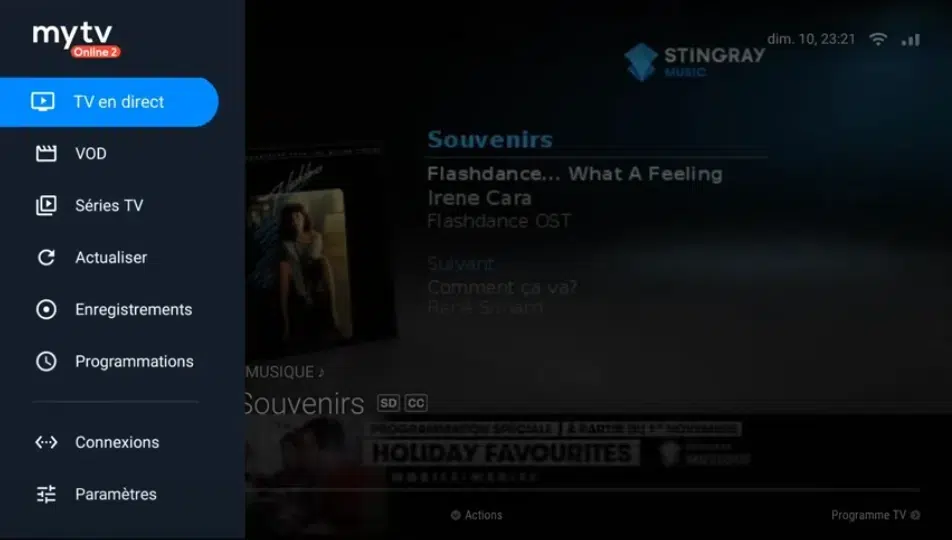
MyTVOnline 3 : aller dans « Paramètres » > « Préférences vidéo »
IPTV Stream Player : cliquer sur l’icône menu > « Paramètres généraux »
XCIPTV Player : ouvrir « Paramètres » > « Configuration vidéo »
Smarters Player Lite : icône engrenage > « Paramètres avancés »
IBO Player Pro : menu principal > « Réglages vidéo »
La structure des menus peut varier d’une mise à jour à l’autre. Si vous ne trouvez pas l’option qualité, utilisez la fonction recherche dans les paramètres pour localiser rapidement le bon réglage.
4. Désactiver le mode adaptatif automatique
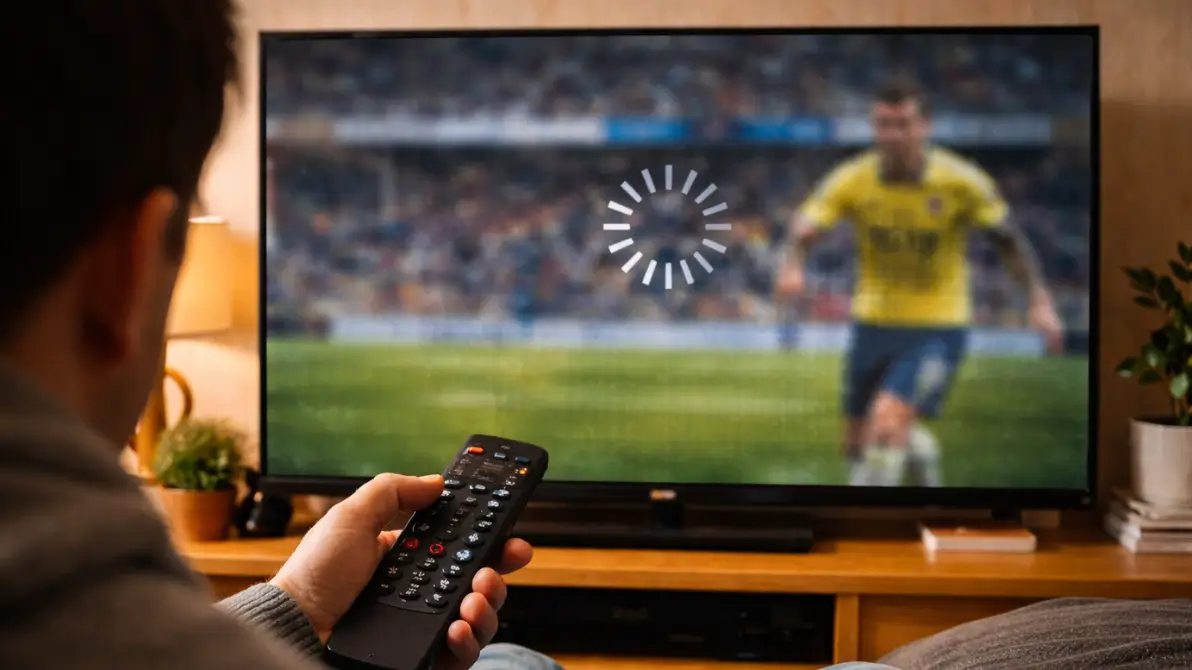
Le mode adaptatif ajuste automatiquement la qualité selon la bande passante détectée, mais il peut prendre de mauvaises décisions pendant un match ou une scène d’action rapide.
Voici pourquoi et comment désactiver ce mode :
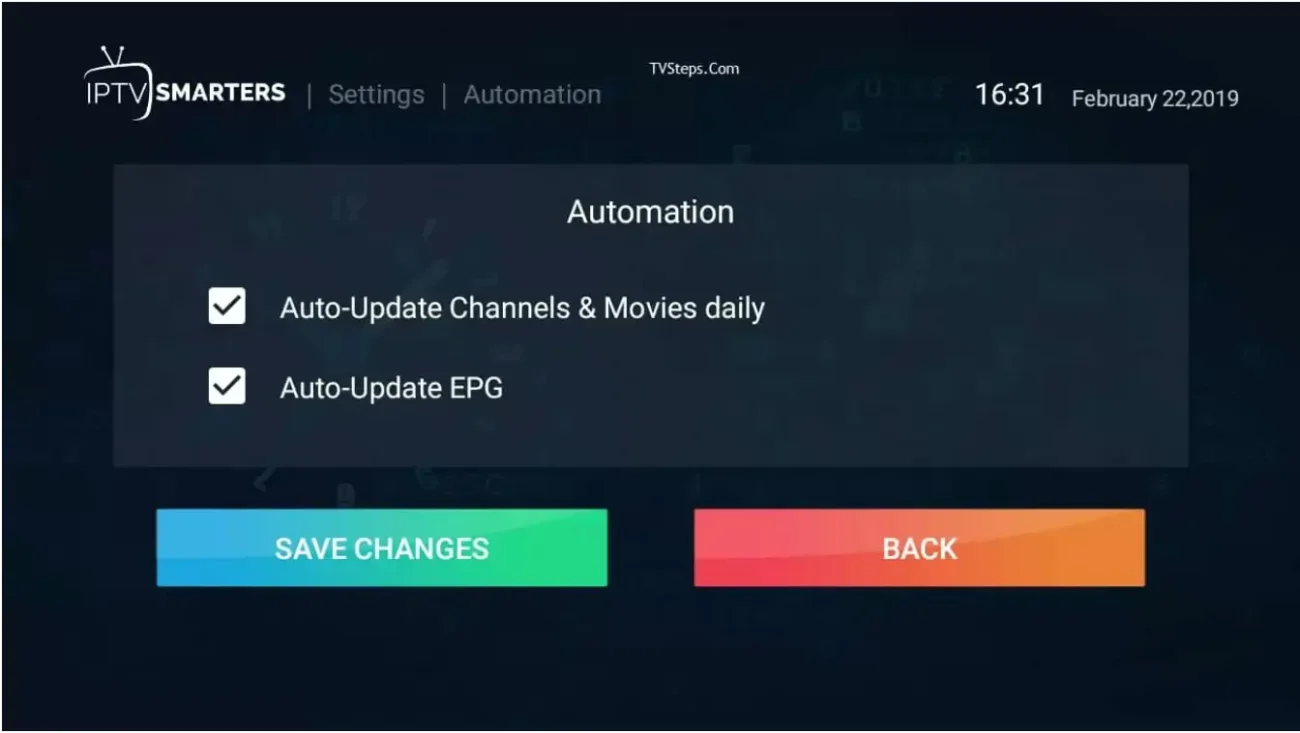
Localiser l’option « Lecture adaptative » ou « Auto Quality » dans les paramètres.
Désactiver la bascule (toggle) ou décocher la case correspondante.
Choisir « Manuel » ou « Manual » comme mode de sélection.
Sauvegarder les changements et redémarrer l’application.
Vérifier que le mode adaptatif ne se réactive pas après une mise à jour.
Consulter les logs de l’application pour confirmer le statut.
Bloquer les mises à jour automatiques si elles réinitialisent vos préférences.
Documenter votre configuration personnelle pour la réappliquer si besoin.
Le mode adaptatif baisse parfois la résolution trop bas dès qu’il détecte une légère variation de débit. Le mode manuel garde une qualité stable, à condition que votre connexion Internet suive régulièrement.
5. Sélectionner manuellement la résolution souhaitée
Une fois le mode adaptatif désactivé, vous pouvez choisir la résolution exacte qui convient à votre installation, votre écran et votre connexion Internet.
Voici comment sélectionner manuellement la résolution :
- Repérer le menu « Qualité vidéo » ou « Résolution » dans les paramètres
- Cliquer sur la liste déroulante pour afficher les options disponibles
- Choisir la résolution adaptée à votre écran et à votre connexion
- Privilégier le Full HD (1080p) pour la plupart des téléviseurs
- Sélectionner le 4K uniquement avec une connexion à 25 Mbps minimum stable
- Confirmer la sélection en cliquant sur « Appliquer » ou « Sauvegarder »
- Tester immédiatement sur une chaîne pour vérifier le rendu
- Affiner la sélection si le flux saccade ou si l’image semble trop floue
Choisir une résolution supérieure à votre connexion provoque du buffering. À l’inverse, une résolution trop basse sur un téléviseur 4K génère une image floue. L’équilibre se trouve souvent au Full HD pour la majorité des foyers québécois.
6. Ajuster les paramètres avancés (codec, débit, buffer)
Au-delà de la résolution, plusieurs paramètres avancés influencent directement la qualité finale du flux vidéo affiché à l’écran.
Voici les paramètres avancés à vérifier et configurer :
- Codec vidéo : préférer H.265/HEVC à H.264 pour économiser 30 % de bande passante
- Débit binaire (bitrate) : ajuster manuellement si l’option existe
- Buffer / mise en mémoire tampon : augmenter sur Wi-Fi instable
- Décodage matériel : activer pour utiliser le GPU de l’appareil
- Lecteur vidéo intégré ou lecteur externe (VLC, MX Player)
- Profil couleur : HDR ou Dolby Vision selon votre téléviseur
- Fréquence d’images (FPS) : 50 Hz ou 60 Hz selon la chaîne
- Format audio : stéréo, surround 5.1 ou Dolby Atmos
Pour aller plus loin sur les réglages de mise en mémoire tampon, consultez notre guide qui explique comment réduire la limite de buffer sur IPTV et ses effets concrets sur la fluidité du visionnage.
7. Tester et vérifier la qualité après ajustement
Une fois tous les paramètres modifiés, il faut tester le résultat sur plusieurs chaînes pour valider la qualité obtenue et identifier d’éventuels problèmes résiduels.
Voici comment tester efficacement la nouvelle configuration :
- Lancer une chaîne en direct et observer la qualité pendant 5 minutes
- Vérifier l’absence de pixelisation et de gel d’image
- Tester sur différents types de contenu (sport, film, actualité)
- Comparer plusieurs chaînes de catégories différentes
- Mesurer le temps de chargement initial d’une chaîne
- Vérifier la synchronisation audio/vidéo sur un dialogue
- Tester en plein écran pour confirmer le rendu final
- Refaire un test de vitesse pendant la lecture pour mesurer l’impact réseau
Selon le CRTC, l’organisme fédéral qui définit les objectifs de service Internet au Canada, une connexion fixe à au moins 50 Mbps en téléchargement avec données illimitées constitue la norme recommandée pour profiter pleinement du streaming HD et 4K à la maison.
Conclusion
Ajuster manuellement la qualité vidéo de son IPTV permet de prendre le contrôle complet de son expérience de visionnage, d’économiser de la bande passante et d’éviter les coupures inattendues pendant un match ou un film.
Avec un abonnement IPTV fiable proposant plusieurs niveaux de qualité (SD, HD, Full HD, 4K), une application compatible et une connexion Internet adaptée, vous pouvez optimiser chaque visionnage selon le contexte : haute qualité pour les soirées cinéma, qualité standard pour le quotidien, et SD en déplacement mobile. Suivez les 7 étapes de ce guide pour configurer votre IPTV en moins de dix minutes et profiter d’une diffusion fluide parfaitement adaptée à votre installation, où que vous soyez au Québec.
FAQ — Ajustement de la qualité vidéo IPTV
Quelle qualité vidéo IPTV consomme le moins de données ?
La qualité SD (480p) consomme environ 1 Go par heure, soit la consommation la plus basse. Elle convient parfaitement aux petits écrans comme un smartphone ou une tablette en mobilité.
Pourquoi mon IPTV passe automatiquement en qualité plus basse ?
Cela arrive quand le mode adaptatif détecte une baisse de bande passante. Désactiver ce mode et choisir manuellement la résolution garde une qualité stable tant que la connexion suit.
Le mode adaptatif est-il préférable au mode manuel ?
Pas toujours. Le mode adaptatif est pratique pour un usage mobile changeant, mais le mode manuel garde une qualité constante à la maison, idéal pour un match ou un film.
Comment savoir si mon IPTV diffuse réellement en 4K ?
Vérifiez l’icône 4K affichée dans le lecteur, la résolution annoncée par le fournisseur, et observez la netteté à l’écran. Un vrai flux 4K consomme environ 7 Go par heure de données.
Faut-il un téléviseur 4K pour profiter de la qualité maximale ?
Oui, pour bénéficier du vrai 4K. Sur un téléviseur Full HD, la qualité maximale utile reste le 1080p. Sélectionner du 4K ne fait qu’augmenter la consommation sans gain visible.
La qualité vidéo affecte-t-elle la stabilité du flux ?
Oui, directement. Une résolution trop élevée pour votre connexion provoque du buffering, des coupures et des pertes d’image. Baisser la qualité stabilise immédiatement le flux.
Peut-on ajuster la qualité sur plusieurs appareils en même temps ?
Oui, mais chaque appareil doit être configuré séparément. Les paramètres ne se synchronisent pas automatiquement entre la Smart TV, le mobile et la tablette du même foyer.