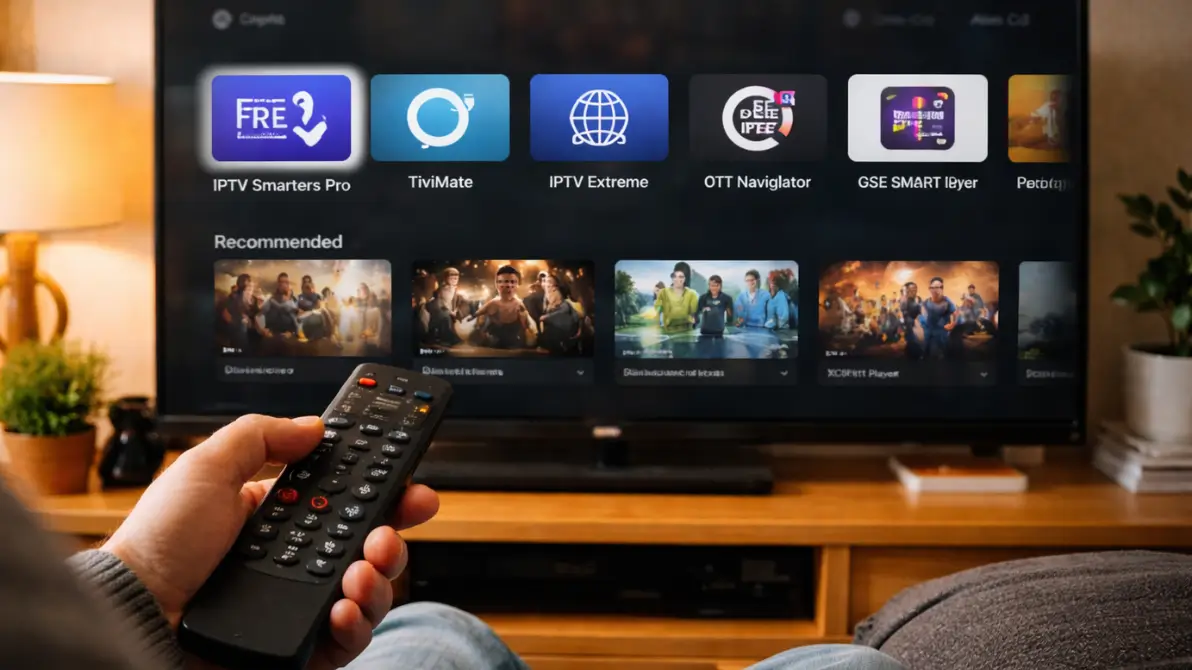
Comment changer la langue sur IPTV ?

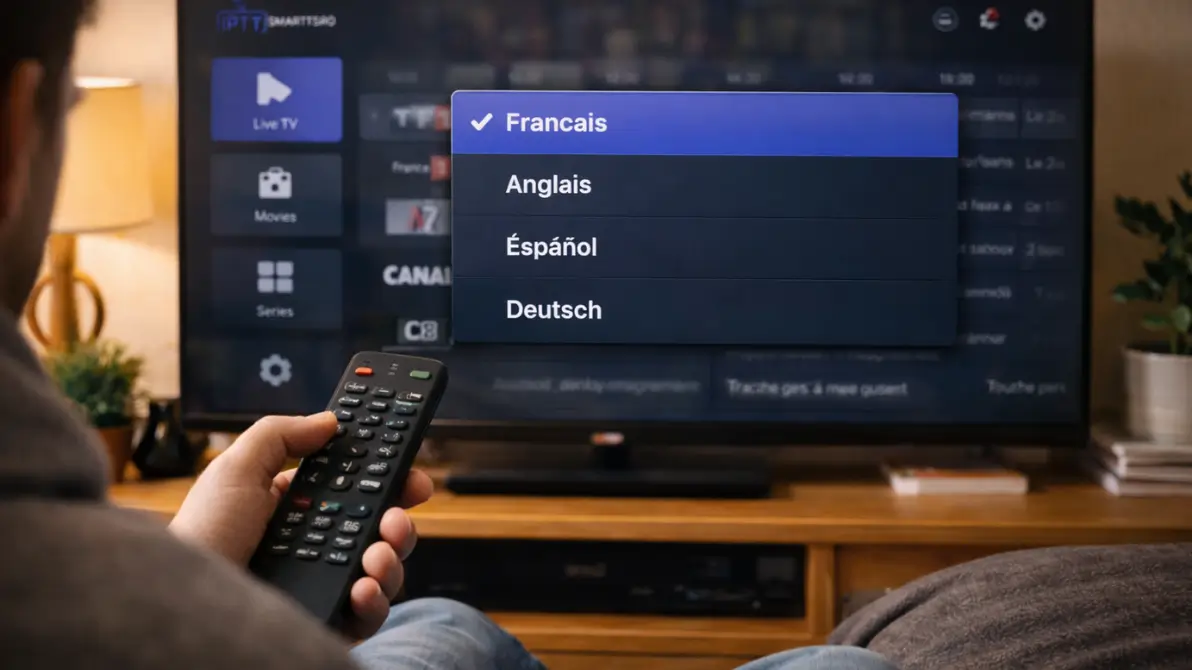
Changer la langue sur IPTV est une manipulation simple qui permet d’adapter l’interface, les sous-titres et les pistes audio de votre application à la langue de votre choix.
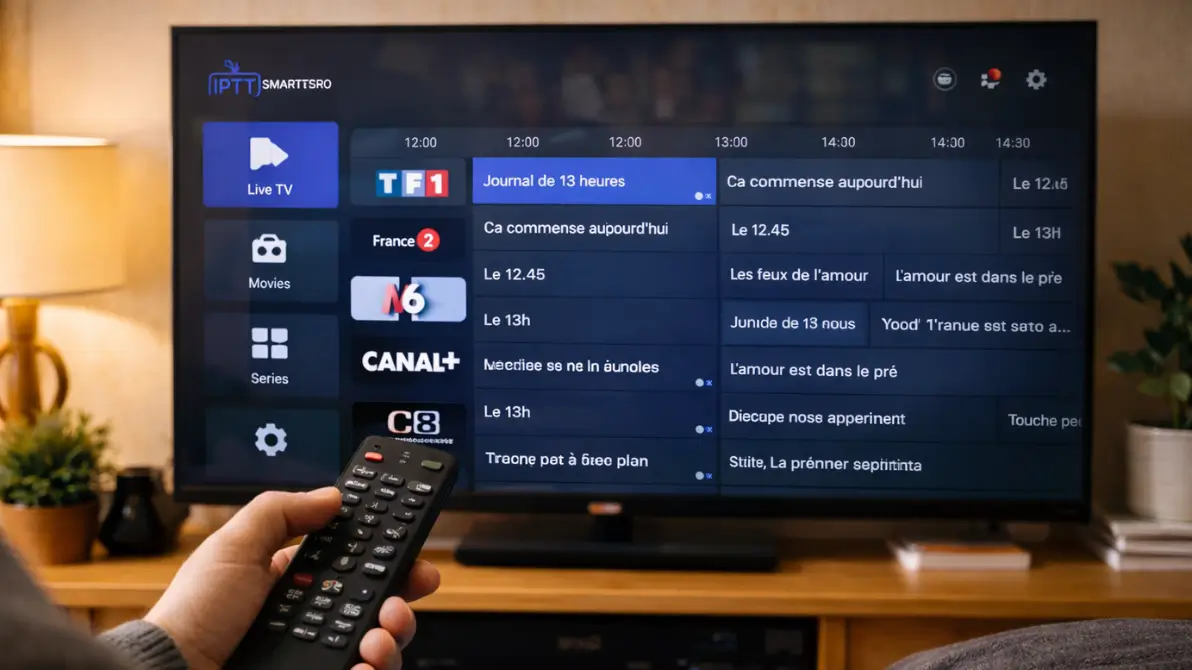
Que vous utilisiez IPTV Smarters, TiviMate ou tout autre lecteur IPTV, le processus se fait directement depuis les paramètres de l’application en quelques clics. Si vous cherchez un fournisseur fiable offrant un service multilingue de qualité, IPTV Quebec propose des playlists compatibles avec plusieurs langues pour une expérience optimale.
1. Accéder aux paramètres de votre application IPTV
Ouvrez votre application IPTV (Smarters, TiviMate, GSE Smart IPTV, etc.).
Repérez l’icône en forme de roue dentée ou le menu « Paramètres » sur l’écran d’accueil.
Appuyez dessus pour accéder aux réglages généraux de l’application.
Cherchez la section « Device Preferences».
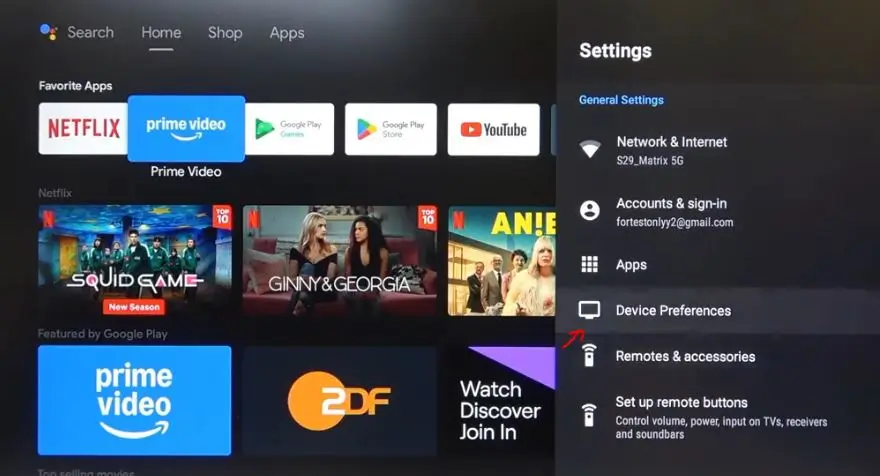
2. Modifier la langue de l’interface
Dans les paramètres, cherchez la section « Langue » ou « Language ».
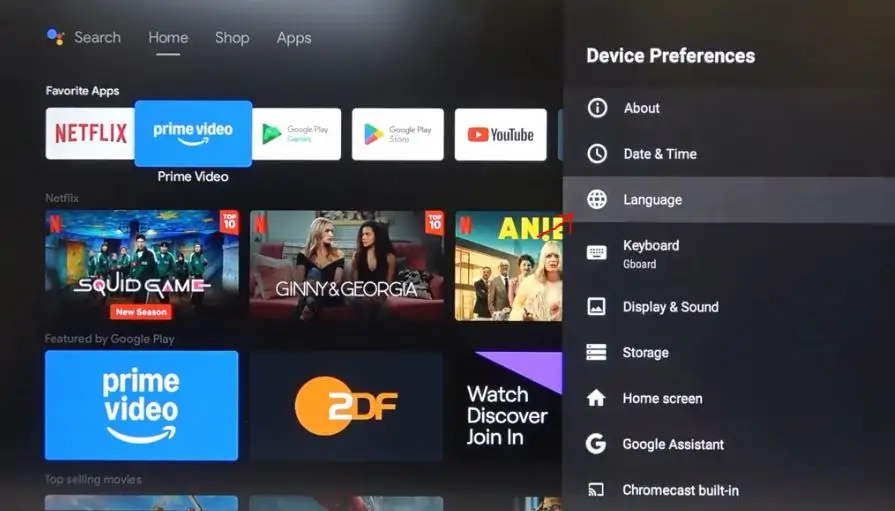
Sélectionnez la langue souhaitée dans la liste proposée (français, anglais, arabe, espagnol, etc.).
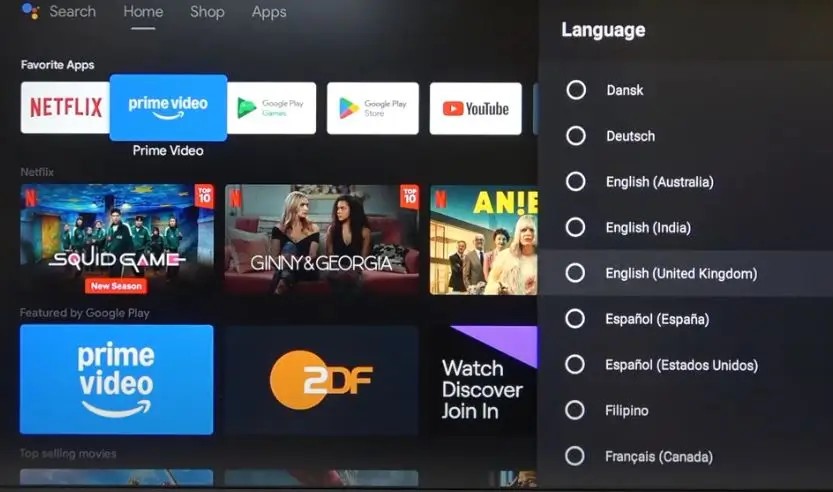
Confirmez votre choix en appuyant sur « OK » ou « Enregistrer ».
L’interface se mettra à jour immédiatement dans la nouvelle langue choisie.
3. Changer la langue audio des chaînes
Lancez une chaîne en direct ou un contenu à la demande.
Appuyez sur l’icône audio ou le bouton « Pistes audio » pendant la lecture.
Une liste des langues audio disponibles s’affichera selon votre playlist.
Sélectionnez la langue audio que vous préférez et la piste changera instantanément.
Notez que la disponibilité des langues dépend du contenu proposé par votre fournisseur.
4. Activer et configurer les sous-titres
Pendant la lecture d’un programme, accédez aux options de sous-titres via l’icône dédiée.
Activez les sous-titres en choisissant « On » ou « Activé ».
Parcourez la liste des langues de sous-titres disponibles et sélectionnez celle qui vous convient.
Vous pouvez ajuster la taille et le style des sous-titres dans les paramètres avancés de l’application.
Certaines applications permettent de définir une langue de sous-titres par défaut pour tous les programmes.
5. Enregistrer vos préférences linguistiques par défaut
Retournez dans les paramètres généraux de votre application.
Cherchez l’option « Langue par défaut » ou « Préférences audio/sous-titres ».
Définissez la langue audio et la langue de sous-titres que vous souhaitez utiliser automatiquement.
Enregistrez vos modifications pour qu’elles s’appliquent à chaque lancement de l’application.
Ainsi, vous n’aurez plus besoin de changer manuellement la langue à chaque utilisation.
FAQ
Est-ce que toutes les applications IPTV permettent de changer la langue ?
Oui, la plupart des lecteurs IPTV populaires comme Smarters, TiviMate et GSE Smart IPTV offrent cette option dans leurs paramètres.
Pourquoi je ne trouve pas ma langue dans les options audio ?
Les langues audio disponibles dépendent du contenu fourni par votre fournisseur IPTV. Contactez-le pour vérifier les pistes proposées.
Le changement de langue affecte-t-il toutes les chaînes ?
Le changement de langue de l’interface s’applique à toute l’application, mais la langue audio dépend de chaque chaîne individuellement.
Comment remettre l’application en français si j’ai changé la langue par erreur ?
Repérez l’icône des paramètres (roue dentée), puis cherchez l’option de langue et resélectionnez le français.
Les sous-titres sont-ils disponibles sur toutes les chaînes IPTV ?
Non, la disponibilité des sous-titres varie selon les chaînes et le contenu proposé par votre fournisseur.
Faut-il redémarrer l’application après avoir changé la langue ?
En général non, le changement s’applique immédiatement. Si ce n’est pas le cas, un simple redémarrage suffit.
Puis-je définir des langues différentes pour l’audio et les sous-titres ?
Oui, la plupart des applications permettent de choisir une langue audio et une langue de sous-titres distinctes selon vos préférences.