Comment résoudre un IPTV qui gèle en 7 étapes simples ?


Résoudre un IPTV qui gèle passe par un diagnostic méthodique en 7 étapes qui couvrent la connexion internet, les paramètres de l’application, le cache de l’appareil, la qualité du flux et la configuration du lecteur vidéo. Dans la majorité des cas, le gel provient d’un débit internet insuffisant, d’un serveur surchargé ou d’un appareil dont la mémoire est saturée.
En suivant ces étapes dans l’ordre, vous identifierez rapidement la source du problème et retrouverez un streaming fluide et stable. Pour minimiser ces désagréments dès le départ, il est essentiel de choisir un fournisseur légitime comme IPTV Quebec qui garantit des serveurs performants, un débit stable et un support technique réactif en cas de souci.
Étape 1 — Tester et optimiser votre connexion internet
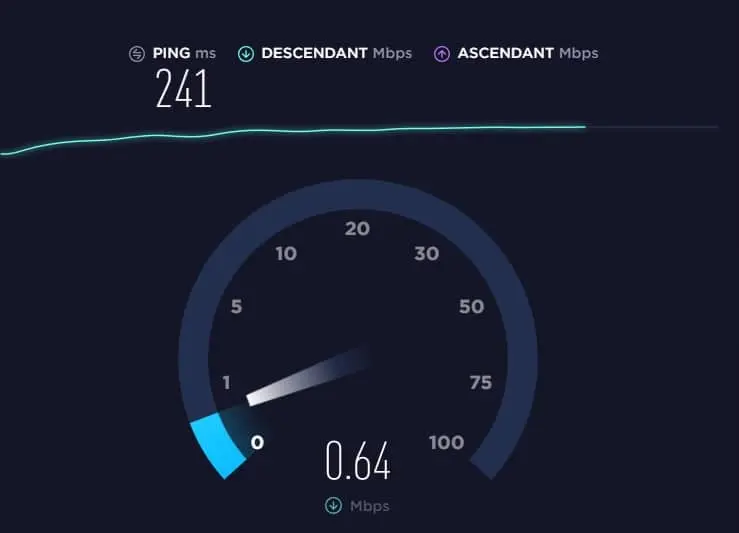
Testez votre débit sur fast.com ou speedtest.net.
Visez 15 Mbps minimum en HD et 25 Mbps en 4K.
Redémarrez votre routeur si le débit est faible.
Passez en câble Ethernet au lieu du WiFi.
Coupez les téléchargements et le streaming sur les autres appareils.
Changez le canal WiFi si vous détectez des interférences.
Étape 2 — Vider le cache et redémarrer l’application
Allez dans Paramètres > Applications > votre app IPTV.
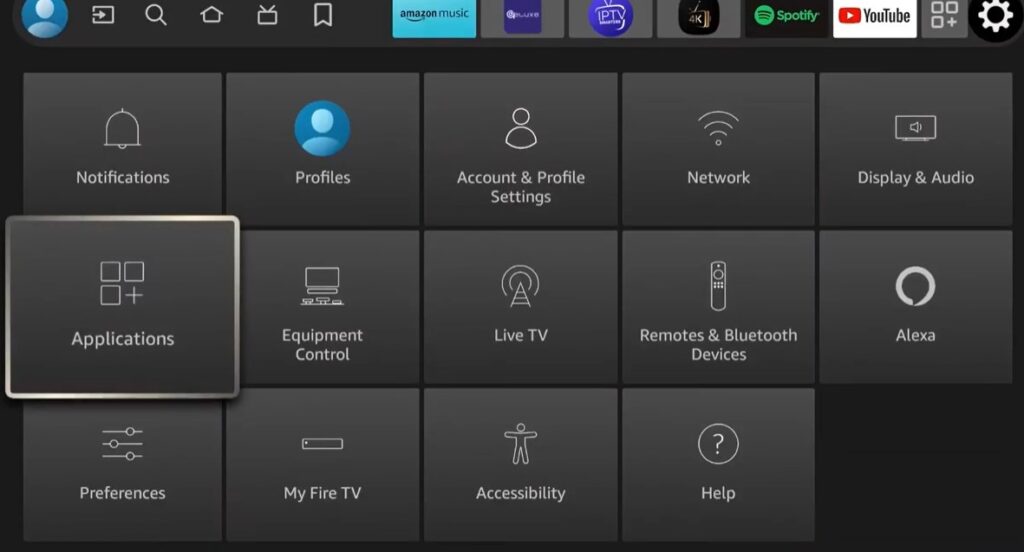
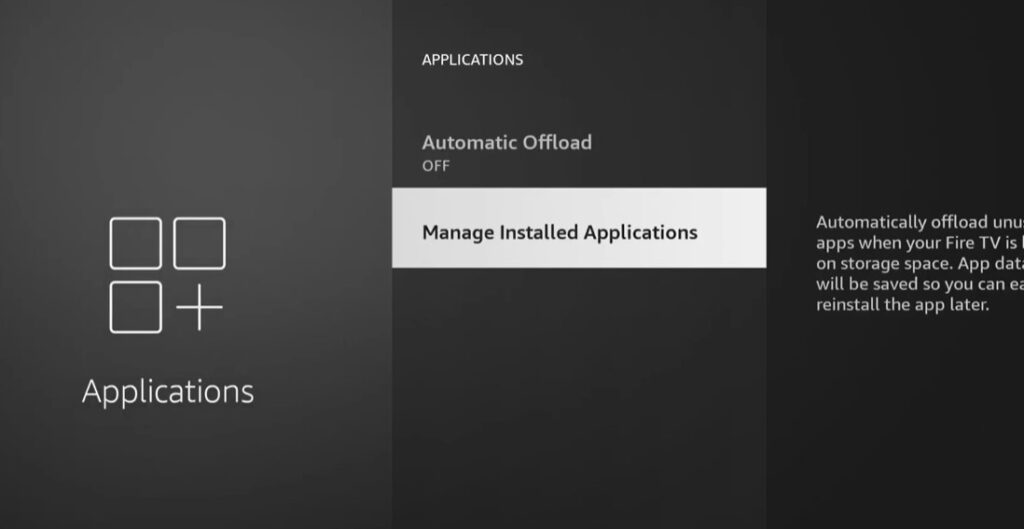
Cherchez la section Manage Installed Application
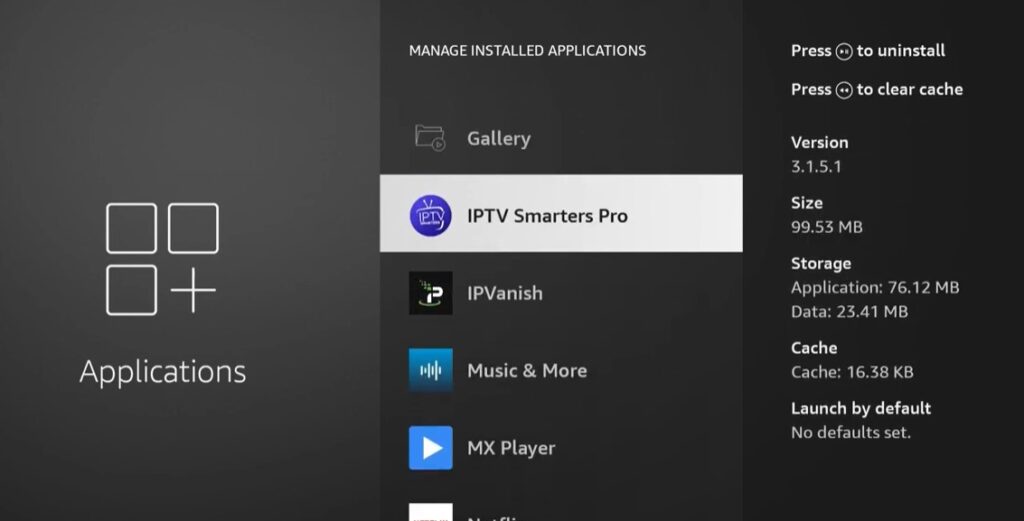
Dans la liste des applications, trouvez le lecteur IPTV.
Appuyez sur « Vider le cache ».
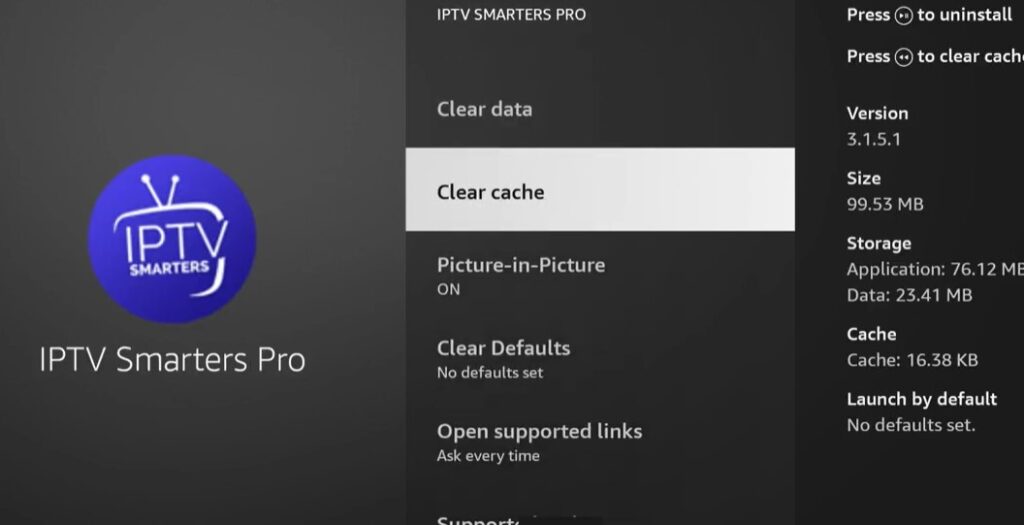
Faites « Forcer l’arrêt » pour fermer l’app complètement.
Relancez et testez une chaîne.
Répétez chaque semaine pour éviter l’accumulation.
Si le gel persiste, faites « Effacer les données » pour tout réinitialiser.
Étape 3 — Redémarrer l’appareil et libérer la mémoire
Éteignez complètement votre appareil pendant 60 secondes.
Fermez toutes les applications en arrière-plan.
Désinstallez les apps inutilisées pour libérer du stockage.
Gardez au moins 1 Go de stockage libre.
Désactivez les mises à jour automatiques en arrière-plan.
Si votre appareil a moins de 2 Go de RAM, envisagez une mise à niveau.
Étape 4 — Ajuster les paramètres du lecteur vidéo
Changez le lecteur par défaut vers MX Player ou ExoPlayer.
Réduisez la qualité du flux de HD vers SD si la connexion est instable.
Augmentez la taille du tampon (buffer) à 2000–5000 ms.
Désactivez l’accélération matérielle sur les appareils anciens.
Testez différents formats : M3U, Xtream Codes ou Stalker Portal.
Essayez un autre serveur si votre fournisseur en propose plusieurs.
Étape 5 — Utiliser un VPN et mettre à jour vos logiciels
Installez un VPN comme NordVPN, ExpressVPN ou Surfshark.
Connectez-vous à un serveur proche de votre localisation.
Testez avec et sans VPN pour vérifier si votre FAI bride le streaming.
Mettez à jour votre application IPTV vers la dernière version.
Mettez à jour le firmware de votre appareil.
Signalez le problème à votre fournisseur si le gel touche uniquement certaines chaînes.
FAQ
Pourquoi mon IPTV gèle toutes les 10 secondes ?
Débit insuffisant ou serveur surchargé. Testez votre vitesse, passez en Ethernet et réduisez la qualité du flux.
Est-ce que vider le cache résout le problème ?
Oui, souvent. Un cache saturé ralentit l’app et provoque des gels. Videz-le chaque semaine.
Le WiFi peut-il causer des gels IPTV ?
Oui, le WiFi est sensible aux interférences. Une connexion Ethernet filaire est toujours plus stable.
Quel débit minimum pour un IPTV sans gel ?
15 Mbps pour du HD et 25 Mbps pour du 4K, avec une marge si d’autres appareils partagent le réseau.
Un VPN améliore-t-il les performances IPTV ?
Oui, si votre FAI bride le streaming. Le VPN empêche la limitation ciblée de bande passante.
Faut-il changer d’appareil si l’IPTV gèle constamment ?
Si votre appareil a moins de 2 Go de RAM, une mise à niveau résoudra probablement le problème.
Comment savoir si le problème vient du fournisseur ?
Testez sur un autre appareil et une autre connexion. Si le gel persiste, c’est le serveur du fournisseur.