
Comment configurer l’IPTV sur Mac ? Guide complet

Sur Mac, l’IPTV se configure de trois manières : avec une application dédiée dotée d’un guide et de favoris, avec un lecteur multimédia comme VLC qui lit un lien M3U en quelques clics, ou sur les Mac à puce Apple en installant une application iOS conçue pour l’IPTV. Dans les trois cas, on relie ensuite un lien M3U ou des identifiants Xtream Codes fournis par sa source. La suite explique chaque chemin en détail et vous aide à choisir le vôtre.
macOS n’a longtemps pas eu la réputation d’être une plateforme IPTV de premier plan, à tort : sa puissance et son écran en font un excellent support pour regarder la télévision en direct, les films et les séries. Associé à un fournisseur fiable comme IPTV Quebec, vous profitez d’une expérience fluide et d’une excellente qualité de diffusion sur Mac.
Trois chemins, un seul objectif
Avant de vous lancer, comparez rapidement les options pour savoir laquelle suivre. Aucune n’est meilleure dans l’absolu ; tout dépend de ce que vous privilégiez, entre le confort de navigation, la rapidité de mise en route et la simplicité d’installation.
| Méthode | Ce qu’elle offre | Pour qui |
| Application IPTV dédiée | Guide des programmes, favoris, catégories | Ceux qui veulent une vraie interface télé |
| Lecteur multimédia (VLC) | Lecture immédiate d’un lien M3U, gratuit | Ceux qui veulent tester ou regarder vite |
| Application iOS sur Mac Apple Silicon | Une app mobile IPTV, sur grand écran | Les Mac M1/M2/M3 et au-delà |
Les sections qui suivent détaillent chaque méthode ; passez directement à celle qui vous intéresse.
Méthode 1 : une application IPTV pensée pour Mac
Pour une expérience proche d’un décodeur, une application dédiée reste le meilleur choix. Elle range vos chaînes par catégories, mémorise vos favoris et affiche le programme en cours comme sur une télévision classique.
Le Mac App Store est l’endroit le plus sûr pour en récupérer une, et certaines applications réputées, comme IPTV Smarters, proposent une version macOS.
Ouvrez le Mac App Store.
Dans la recherche, tapez le nom d’un lecteur IPTV compatible macOS, comme IPTV Smarters Pro.
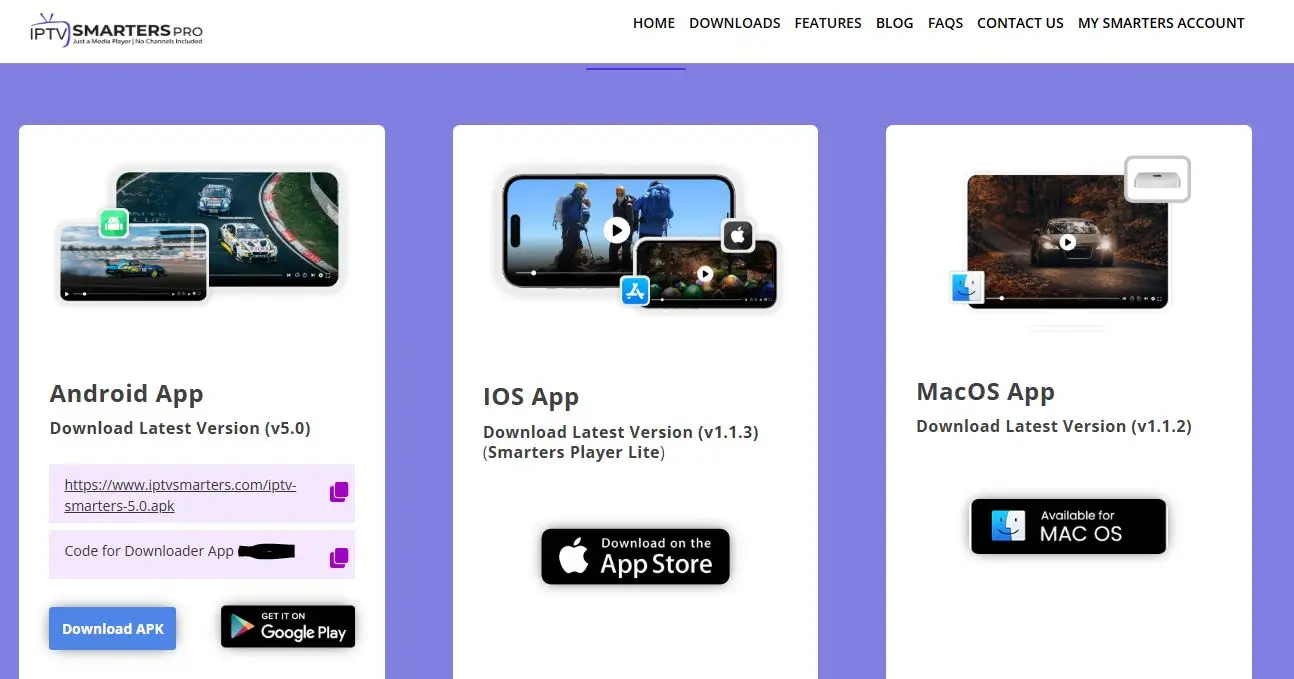
Cliquez sur « Obtenir », puis sur « Installer ».
Attendez la fin du téléchargement.

Lancez l’application depuis le Launchpad une fois le téléchargement terminé.
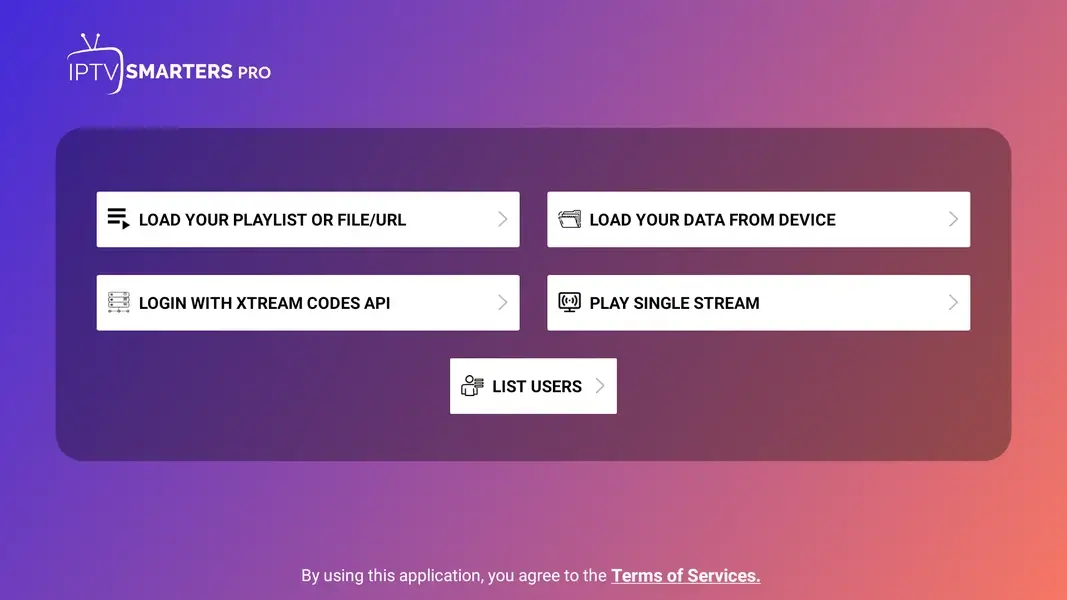
Choisissez « Ajouter une playlist » ou « Se connecter » pour passer à la saisie de vos identifiants (voir plus bas).
Si l’application ne se lance pas et que macOS affiche un avertissement de sécurité, ouvrez les Réglages Système, rendez-vous dans « Confidentialité et sécurité », et autorisez son ouverture d’un clic.
Méthode 2 : VLC, la voie la plus rapide
Quand l’objectif est simplement de lancer la lecture sans configuration, VLC fait très bien l’affaire. Ce lecteur gratuit et open source ouvre directement un lien M3U, même s’il n’offre ni catégories soignées ni guide des programmes.
C’est aussi l’outil idéal pour vérifier en dix secondes qu’une source fonctionne avant d’investir du temps dans une application plus complète.
Téléchargez et installez VLC depuis son site officiel.
Ouvrez VLC, puis, dans la barre de menus, déroulez « Média ».
Choisissez « Ouvrir un flux réseau ».
Collez votre lien M3U, puis cliquez sur « Lire ».
Servez-vous du panneau de playlist pour naviguer entre les chaînes.
En contrepartie de sa simplicité, VLC ne conserve pas d’organisation entre les sessions et n’affiche pas de grille de programmes ; si ces éléments comptent pour vous, la première méthode sera plus satisfaisante à l’usage.
Méthode 3 : une application iOS sur les Mac Apple Silicon
Les Mac équipés d’une puce Apple (M1 et suivantes) peuvent installer certaines applications iPhone et iPad directement. C’est une porte d’entrée pratique vers des lecteurs IPTV qui n’existent pas en version Mac « classique », et qui héritent alors du grand écran et du clavier de l’ordinateur.
- Ouvrez le Mac App Store, puis cliquez sur votre nom en bas à gauche.
- Recherchez un lecteur IPTV pour iPhone ou iPad.
- Ouvrez l’onglet « Applications iPhone et iPad » dans les résultats, puis installez.
- Lancez l’application depuis le Launchpad et ajoutez votre source comme sur un iPhone.
Notez que tous les développeurs n’autorisent pas leur application iOS à tourner sur Mac ; si celle que vous visez n’apparaît pas, repliez-vous sur une application macOS ou sur VLC.
Saisir vos identifiants sans erreur
Quelle que soit l’application, la connexion à votre source se fait toujours sous l’une de deux formes. Prenez le temps de recopier chaque valeur telle quelle : c’est là que se jouent la plupart des échecs.
Avec un lien M3U, il suffit d’un nom au choix et de l’URL complète de la playlist, qui commence par http:// ou https://. Avec des identifiants Xtream Codes, l’application demande trois informations : l’adresse du serveur suivie de son port (par exemple http://serveur:8080), votre nom d’utilisateur et votre mot de passe.
Le port — le nombre après les deux-points, est l’oubli le plus fréquent, et le nom d’utilisateur comme le mot de passe distinguent les majuscules des minuscules. Un espace invisible collé au début ou à la fin d’une adresse suffit aussi à bloquer la connexion, alors méfiez-vous du copier-coller depuis un e-mail.
Ranger vos chaînes et activer le guide
Une fois la source chargée, quelques minutes d’organisation transforment l’expérience quotidienne, du moins dans une application dédiée. Le guide des programmes affiche ce qui passe à l’instant et ce qui suit, tandis que les favoris vous évitent de parcourir des centaines de lignes à chaque fois.
Commencez par ajouter l’URL du guide (EPG) dans les réglages si votre source en fournit une distincte ; beaucoup de sources l’intègrent déjà à la playlist.
Rassemblez ensuite vos chaînes préférées dans une liste de favoris, et masquez les catégories que vous ne regardez jamais pour alléger l’affichage. Si les horaires du guide semblent décalés d’une heure, la cause est presque toujours le fuseau horaire, à corriger dans les paramètres. VLC, de son côté, ne propose pas ces fonctions : c’est le prix de sa légèreté.
Obtenir une image fluide
Sur Mac, la stabilité tient d’abord au réseau. Une liaison filaire, via un adaptateur Ethernet, reste la plus régulière, surtout aux heures de forte affluence en soirée. En Wi-Fi, rapprochez-vous du routeur et privilégiez la bande 5 GHz.
Fermez les téléchargements volumineux qui tournent en arrière-plan, car ils accaparent la bande passante, et ajustez la qualité vidéo à votre débit réel plutôt que de forcer la 4K sur une connexion modeste. Ces quelques gestes suffisent, dans l’immense majorité des cas, à supprimer les micro-coupures.
Quand quelque chose coince
La plupart des blocages se règlent en quelques secondes. Si l’image se fige, votre connexion est presque toujours en cause : basculez en filaire ou baissez la définition. Si des chaînes manquent à l’appel, l’erreur se cache généralement dans le lien M3U ou dans un identifiant mal saisi, vérifiez le port en priorité.
Si le guide reste vide, contrôlez l’URL EPG fournie par votre source. Et si une chaîne précise refuse de démarrer alors que les autres fonctionnent, essayez un autre lecteur, ou VLC comme solution de repli. En dernier recours, un simple redémarrage de l’application, voire du Mac, remet souvent les choses en ordre.
FAQ
Peut-on vraiment regarder l’IPTV sur un Mac ?
Oui, et de plusieurs façons : une application dédiée, VLC, ou une app iOS sur les Mac à puce Apple. macOS gère parfaitement la lecture vidéo.
Quelle méthode est la plus simple ?
VLC, sans hésiter : il ouvre un lien M3U sans réglage. Une application dédiée demande un peu plus de configuration mais ajoute guide et favoris.
Faut-il payer une application ?
Beaucoup de lecteurs, dont VLC, sont gratuits ; certains proposent une version payante avec des options en plus. L’application reste, dans tous les cas, indépendante de votre source de chaînes.
De quoi ai-je besoin de la part de ma source ?
D’un lien M3U ou d’identifiants Xtream Codes, et idéalement d’une URL de guide (EPG), à saisir dans l’application ou dans VLC.
Pourquoi l’image saccade-t-elle ?
Le plus souvent à cause du réseau. Une liaison filaire, un routeur plus proche et l’arrêt des téléchargements en cours résolvent généralement le problème.
Une application iOS fonctionne-t-elle sur tous les Mac ?
Seulement sur les modèles à puce Apple (M1 et suivants). Les anciens Mac Intel doivent s’en tenir à une application macOS ou à VLC.
Est-ce légal ?
La technologie IPTV l’est. Ce qui compte, c’est que votre source détienne les droits sur le contenu qu’elle diffuse ; une source transparente et autorisée vous met à l’abri.
Conclusion
Regarder l’IPTV sur Mac n’a rien de compliqué une fois la bonne méthode choisie : VLC pour démarrer en trente secondes, une application dédiée pour retrouver le confort d’un décodeur, ou une app iOS sur les Mac Apple Silicon pour élargir le choix.
L’essentiel se joue en amont : une source de contenu légitime et autorisée, et une connexion soignée, idéalement filaire.
Réunissez ces deux conditions, ajoutez un peu d’organisation dans vos chaînes, et votre Mac se transforme en un poste de télévision complet, aussi à l’aise sur un MacBook en déplacement que sur un iMac relié à un grand écran.