
Comment désactiver la mise à jour IPTV ?

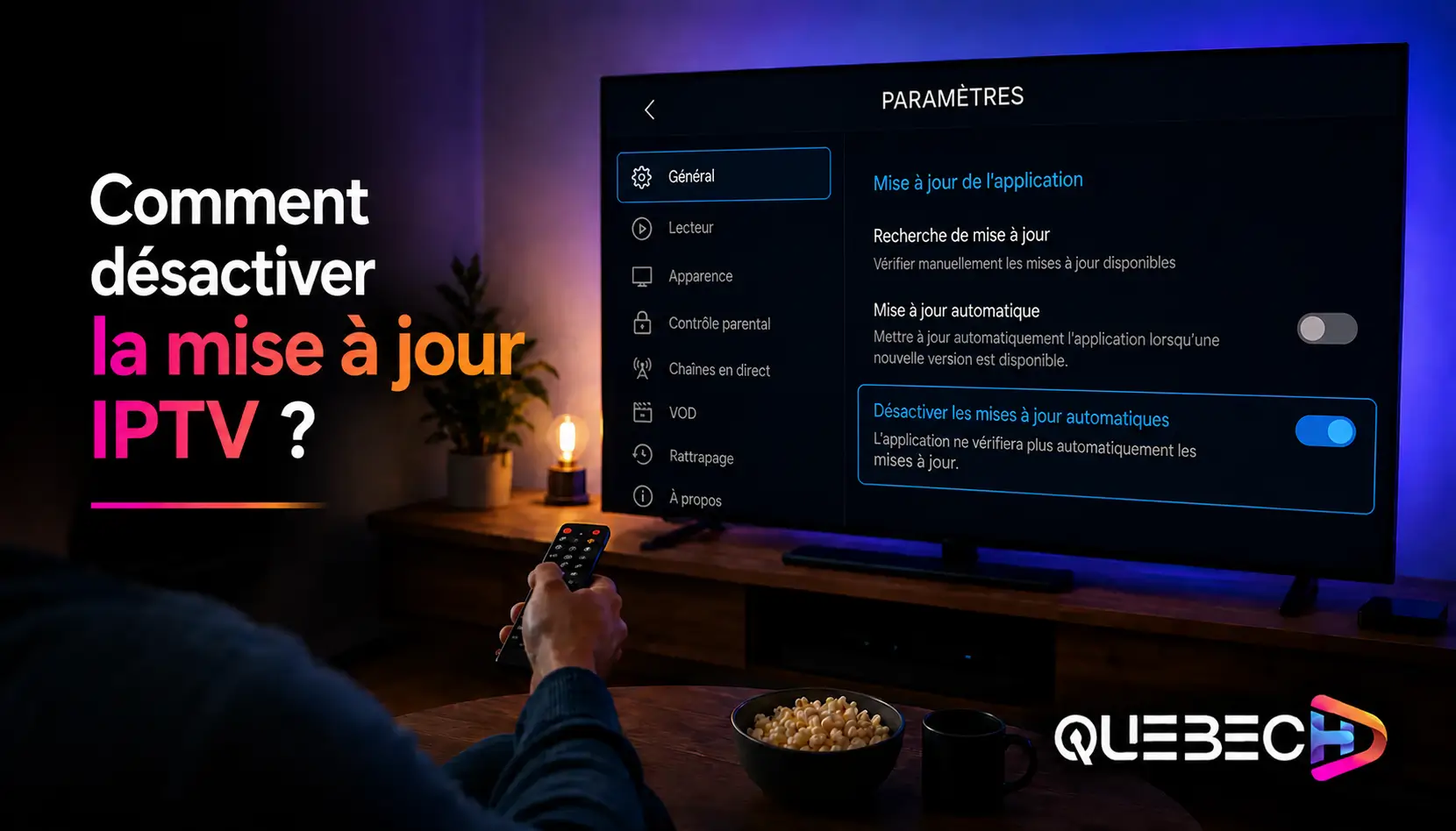
Pour désactiver la mise à jour IPTV, il faut agir à deux niveaux : couper la mise à jour automatique de l’application dans la boutique de votre appareil, puis désactiver l’actualisation automatique de la liste de chaînes ou du guide directement dans le lecteur.
Cette manipulation évite qu’une nouvelle version modifie vos réglages ou perturbe votre installation sans prévenir. C’est utile quand tout fonctionne bien et que vous voulez garder une configuration stable, par exemple après avoir réglé votre abonnement IPTV auprès d’un fournisseur fiable.
Le guide ci-dessous explique chaque étape simplement, en phrases courtes, pour désactiver les mises à jour sur tous vos appareils.
Étape 1 : Identifier les mises à jour à désactiver
Commencez par repérer le type de mise à jour qui vous gêne.
- L’application IPTV elle-même, qui change de version.
- La liste de chaînes (lien M3U), qui se recharge seule.
- Le guide des programmes (EPG), qui s’actualise automatiquement.
- Le système de l’appareil ou du boîtier, qui se met à jour seul.
Voici un résumé pour vous y retrouver :
| Type de mise à jour | Où la désactiver | Effet |
| Application IPTV | Boutique d’applications | L’appli ne change plus de version seule |
| Liste de chaînes (M3U) | Réglages du lecteur | La playlist ne se recharge plus automatiquement |
| Guide des programmes (EPG) | Réglages du lecteur | Le guide cesse de se mettre à jour seul |
| Système / boîtier | Réglages de l’appareil | Le système n’installe plus de mises à jour seul |
Étape 2 : Sauvegarder vos réglages avant toute modification
Mettez vos informations en sécurité avant de changer quoi que ce soit.
Notez votre lien M3U ou vos identifiants Xtream Codes.
Conservez le lien de votre guide EPG.
Gardez le nom et le numéro de version de votre application.
Rangez ces informations en lieu sûr, hors de l’appareil.
Étape 3 : Désactiver la mise à jour automatique de l’application sur Android
Sur Android, la mise à jour des applications se gère dans la boutique.
Ouvrez la boutique d’applications de votre appareil.
Allez dans les réglages du compte.
Ouvrez l’option des mises à jour automatiques.
Choisissez « Ne pas mettre à jour automatiquement ».
Étape 4 : Désactiver la mise à jour automatique sur iPhone et iPad
Sur iOS, le réglage se trouve dans les paramètres du système.
Ouvrez les Réglages de l’appareil.
Rendez-vous dans la section dédiée à la boutique d’applications.
Repérez l’option des mises à jour automatiques.
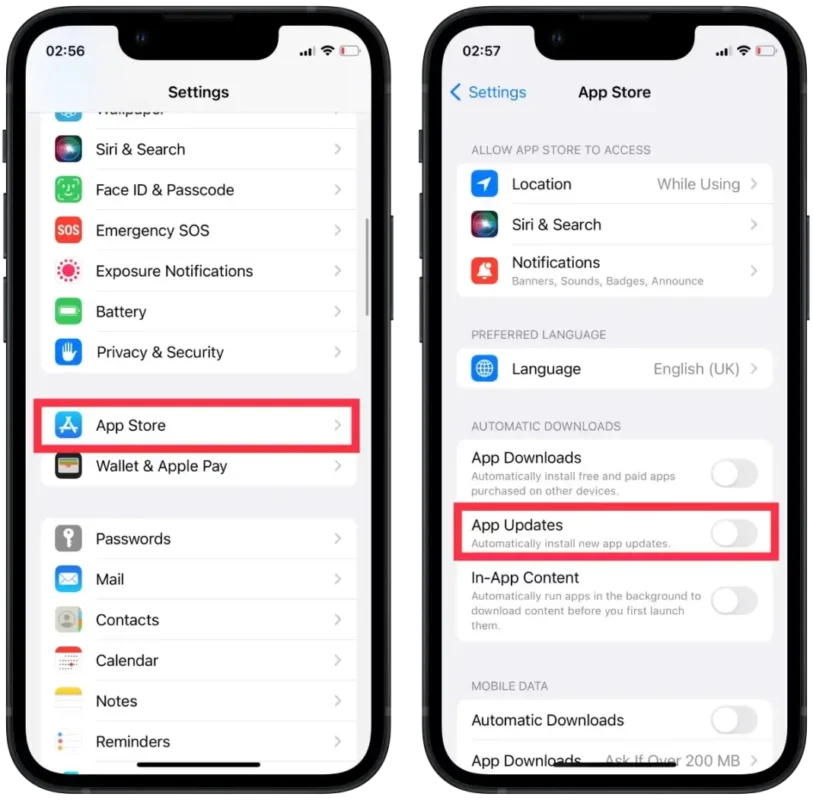
Désactivez l’interrupteur correspondant.
Étape 5 : Désactiver la mise à jour automatique sur un boîtier Android TV
Sur un boîtier, la logique est proche de celle d’un téléphone Android.
Ouvrez la boutique d’applications du boîtier.
Accédez aux réglages des applications.
Désactivez la mise à jour automatique générale.
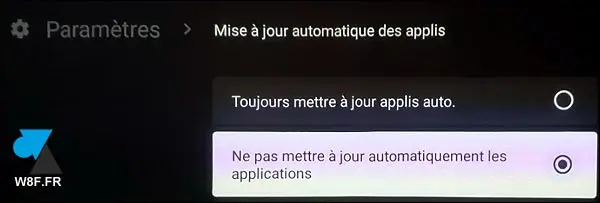
Vérifiez aussi les réglages système du boîtier.
Étape 6 : Désactiver l’actualisation automatique de la liste de chaînes
Dans le lecteur, vous pouvez stopper le rechargement automatique de la playlist.
Ouvrez les réglages de votre application IPTV.
Cherchez l’option liée à l’automatisation.
Désactivez l’actualisation automatique.
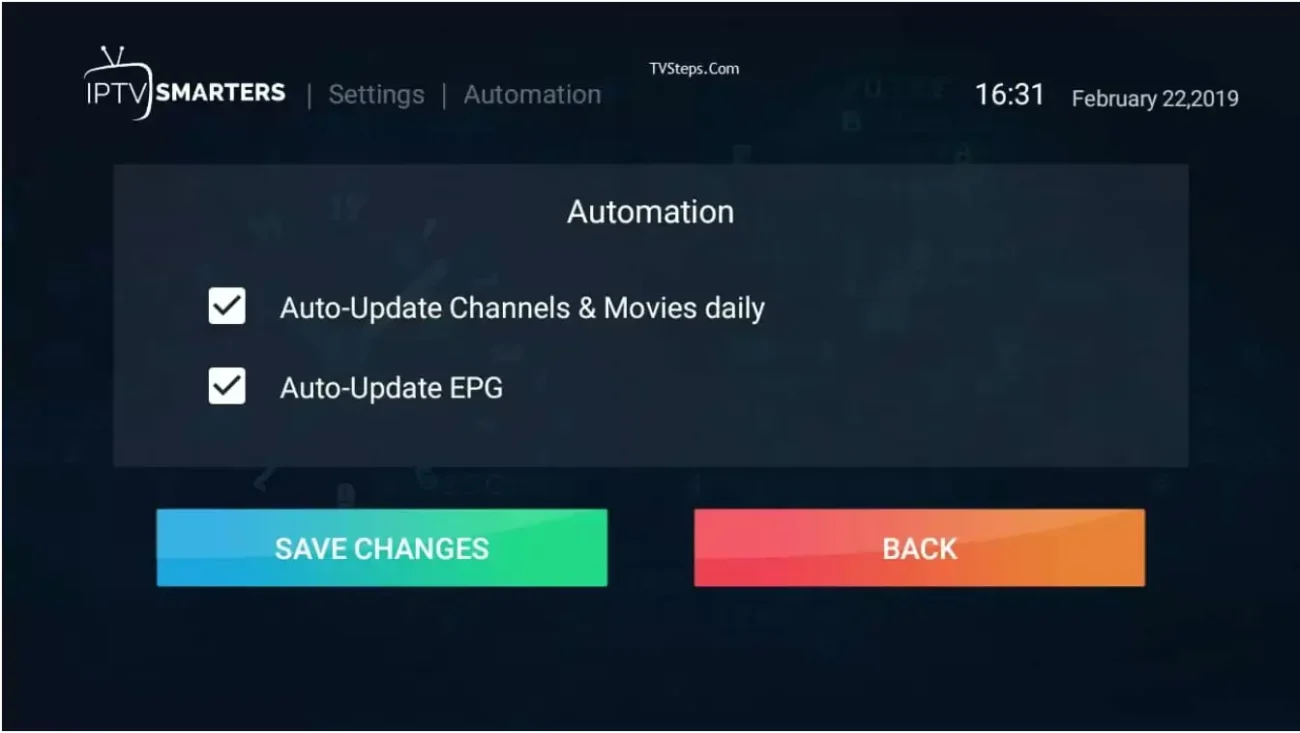
Enregistrez les réglages pour les appliquer.
Étape 7 : Vérifier que les mises à jour sont bien désactivées
Assurez-vous que vos réglages ont bien été pris en compte.
- Fermez puis rouvrez l’application.
- Vérifiez que la version n’a pas changé.
- Confirmez que la liste de chaînes ne se recharge pas seule.
- Contrôlez que le guide reste tel quel.
Étape 9 : Mettre à jour manuellement quand vous le décidez
Désactiver l’automatique ne veut pas dire ne jamais mettre à jour.
- Vérifiez les nouveautés à un moment qui vous convient.
- Sauvegardez vos réglages avant chaque mise à jour manuelle.
- Mettez à jour seulement quand c’est nécessaire.
- Testez le bon fonctionnement après l’opération.
Étape 10 : Penser à la sécurité avant de tout figer
Gardez en tête que certaines mises à jour protègent vos appareils.
- Les mises à jour corrigent souvent des failles de sécurité.
- Évitez de bloquer indéfiniment toutes les mises à jour système.
- Préférez la mise à jour manuelle plutôt que l’absence totale.
- Pour des conseils fiables sur les logiciels et applications, l’organisme indépendant Protégez-Vous publie des informations utiles et neutres.
Pour bien configurer votre service dès le départ, vous pouvez aussi consulter notre guide complet d’installation et de réglage IPTV.
Foire aux questions (FAQ)
Pourquoi désactiver les mises à jour IPTV ?
Pour garder une configuration stable et éviter qu’une nouvelle version modifie vos réglages, déplace des options ou perturbe la lecture. Quand tout fonctionne bien, figer les mises à jour vous évite de devoir tout reconfigurer après un changement imprévu. C’est surtout utile sur les appareils que vous ne voulez pas avoir à régler souvent.
Désactiver la mise à jour supprime-t-il mes chaînes ?
Non, vos chaînes et vos réglages restent intacts. Désactiver les mises à jour met simplement en pause l’actualisation automatique : votre liste, vos favoris et votre guide ne disparaissent pas. Vous gardez exactement la même configuration qu’avant la manipulation.
Où se désactive la mise à jour de l’application ?
Cela dépend de l’appareil : sur Android, le réglage se trouve dans la boutique d’applications, tandis que sur iPhone et iPad il est dans les Réglages du système. Sur un boîtier, vous le trouvez à la fois dans la boutique et dans les réglages de l’appareil. Dans tous les cas, vous cherchez l’option « mises à jour automatiques » à désactiver.
Puis-je désactiver seulement la liste de chaînes ?
Oui, c’est tout à fait possible. Dans les réglages du lecteur, vous pouvez couper l’actualisation automatique de la playlist sans toucher à l’application, au guide ou au système. C’est pratique si vous voulez seulement empêcher le rechargement de la liste à chaque démarrage, tout en gardant le reste à jour.
Est-ce risqué de ne plus mettre à jour ?
Bloquer indéfiniment toutes les mises à jour, surtout celles du système, peut présenter un risque, car elles corrigent souvent des failles de sécurité. L’idéal n’est pas de tout figer pour toujours, mais de désactiver l’automatique et de mettre à jour manuellement quand vous le décidez. Vous gardez ainsi le contrôle sans laisser votre appareil vulnérable trop longtemps.
Comment réactiver les mises à jour plus tard ?
Il suffit de refaire les mêmes étapes et de réactiver les options que vous aviez désactivées. Rien n’est définitif : vous pouvez basculer entre automatique et manuel autant de fois que vous le souhaitez. Pensez simplement à sauvegarder vos réglages avant une grosse mise à jour, par précaution.
La désactivation est-elle la même sur tous les appareils ?
Le principe reste identique partout : couper l’automatique dans la boutique ou les réglages, puis figer la playlist et le guide dans le lecteur. En revanche, l’emplacement exact des options change selon l’appareil et l’application utilisés. Si vous ne trouvez pas un réglage, cherchez les sections « mises à jour », « playlist » ou « guide » dans les menus.
Conclusion
Désactiver la mise à jour IPTV est simple : coupez la mise à jour automatique de l’application dans la boutique, puis figez la liste de chaînes et le guide dans les réglages du lecteur. Vous gardez ainsi une installation stable, sans changement imprévu.
Pensez toutefois à mettre à jour manuellement de temps en temps, surtout pour le système, afin de conserver un appareil sûr. En suivant ces étapes, vous gardez le contrôle total sur vos mises à jour, au moment qui vous convient.