Comment changer de compte utilisateur IPTV Smarters Pro ?

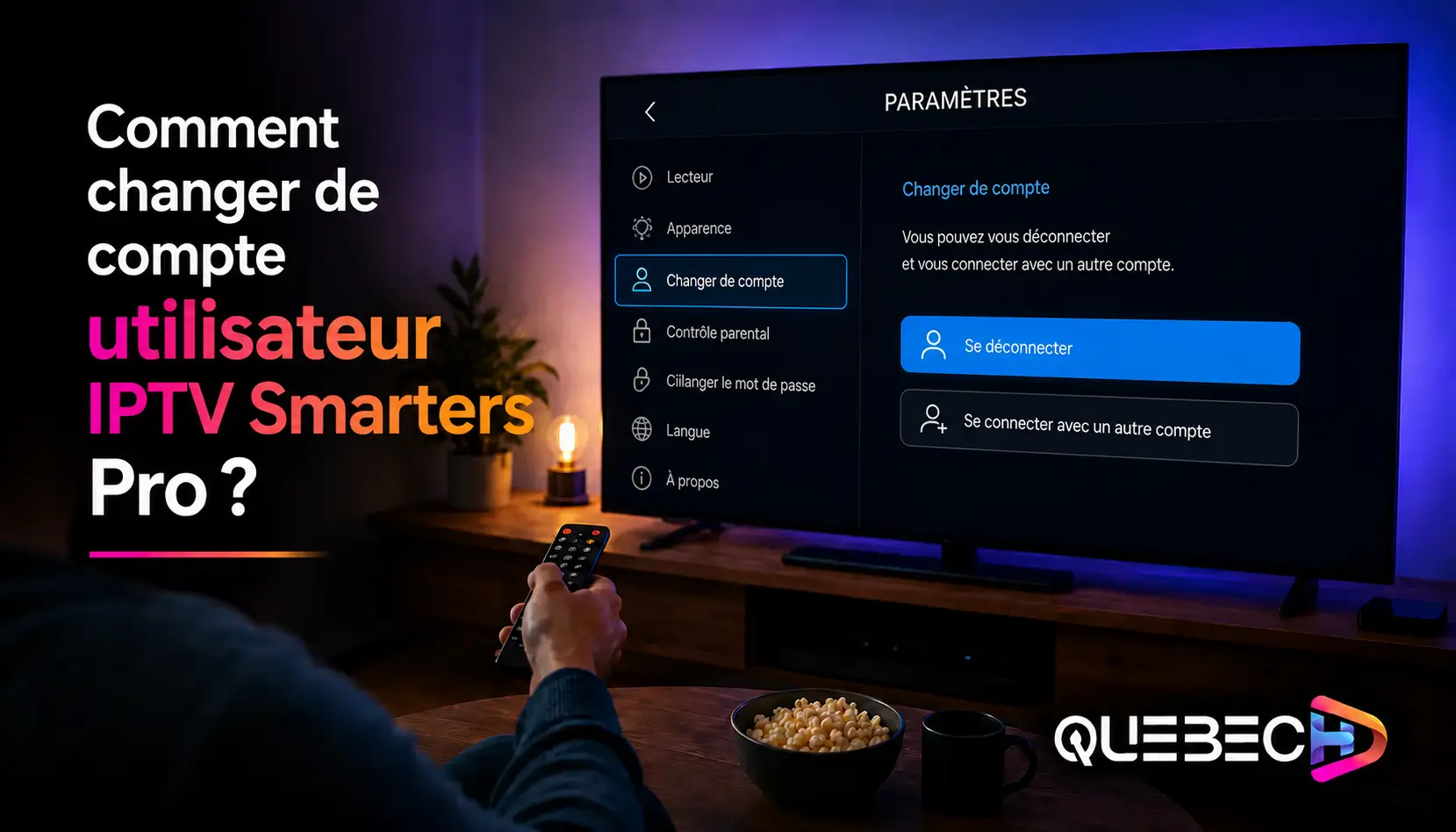
Pour changer de compte utilisateur sur IPTV Smarters Pro, il suffit de revenir à la liste des utilisateurs, d’ajouter un nouveau compte avec vos identifiants, puis de le sélectionner pour l’utiliser. L’application accepte plusieurs comptes en même temps, ce qui permet de passer de l’un à l’autre sans tout reconfigurer.
Vous gardez ainsi tous vos profils au même endroit, prêts à l’emploi en quelques secondes. C’est très pratique dans un foyer où chacun a ses accès, ou quand vous renouvelez votre abonnement IPTV auprès d’un fournisseur fiable et recevez de nouveaux identifiants.
Le guide ci-dessous détaille chaque étape, de l’ouverture de l’application jusqu’à la sécurisation de vos comptes, dans un langage simple et accessible même aux débutants.
Étape 1 : Ouvrir l’application et repérer la liste des comptes
Commencez par lancer IPTV Smarters Pro sur votre appareil. Au démarrage, l’application affiche généralement un écran de connexion ou la liste des comptes « List Users » déjà enregistrés. C’est à partir de cet écran que se gèrent tous vos profils : ajout, sélection, changement ou suppression.
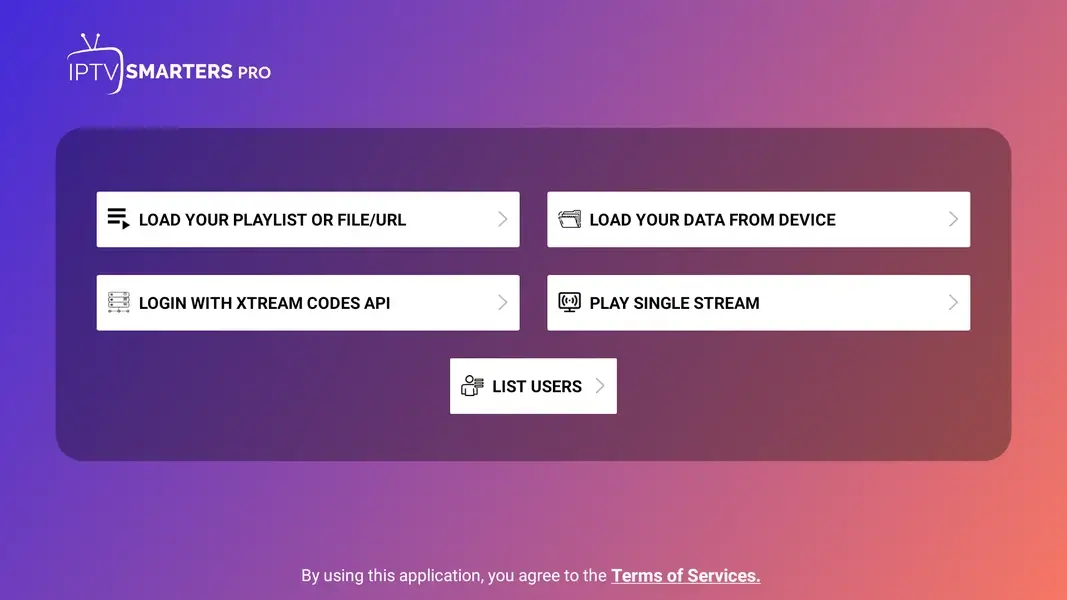
Si l’application ouvre directement sur les chaînes d’un compte, cherchez une option pour revenir à l’écran d’accueil ou à la gestion des utilisateurs. Selon la version, ce bouton se trouve dans le menu principal ou dans les réglages, parfois représenté par une icône de profil ou d’engrenage.
Repérer ce point de départ est essentiel, car toutes les manipulations suivantes partent de là. Prenez quelques secondes pour vous familiariser avec cet écran avant de continuer : cela vous fera gagner du temps pour la suite des étapes.
Étape 2 : Se déconnecter du compte actuel si nécessaire
Déconnectez-vous du compte en cours seulement si vous souhaitez quitter la session active. La déconnexion vous ramène à l’écran de connexion, d’où vous pouvez choisir un autre profil ou en ajouter un nouveau. Cette étape n’est pas obligatoire si vous comptez simplement ajouter un compte à côté de l’ancien.
La déconnexion est différente de la suppression : elle met fin à la session, mais ne retire pas forcément le compte de la liste. Elle est surtout utile sur un appareil partagé, pour éviter qu’une autre personne accède à vos chaînes, ou avant de prêter ou de revendre votre appareil.
Pour vous déconnecter, ouvrez le menu ou les réglages, puis choisissez l’option de déconnexion. Si vous ne la trouvez pas, sachez que revenir à la liste des comptes suffit souvent pour changer de profil sans vous déconnecter. Choisissez la méthode qui correspond à votre besoin du moment.
Étape 3 : Toucher le bouton d’ajout d’un nouvel utilisateur
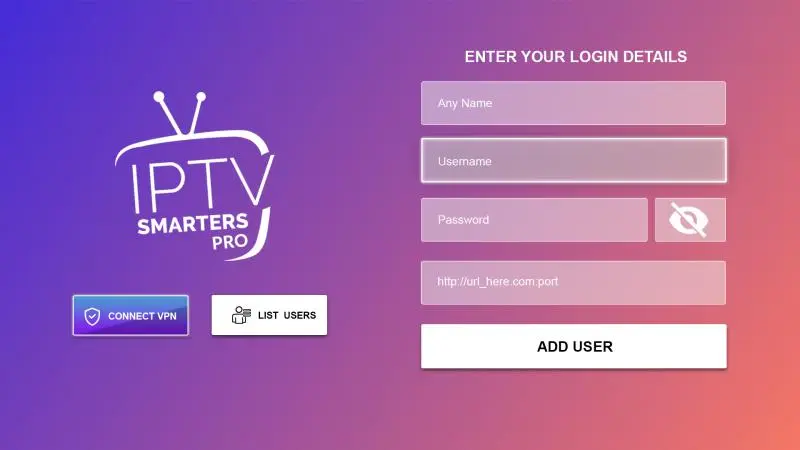
Sur l’écran de connexion, touchez le bouton qui permet d’ajouter un utilisateur. Il se présente souvent sous la forme d’un « + » ou d’une mention « Ajouter un utilisateur ». Cette action ouvre l’assistant de création d’un nouveau compte, sans toucher à ceux déjà enregistrés.
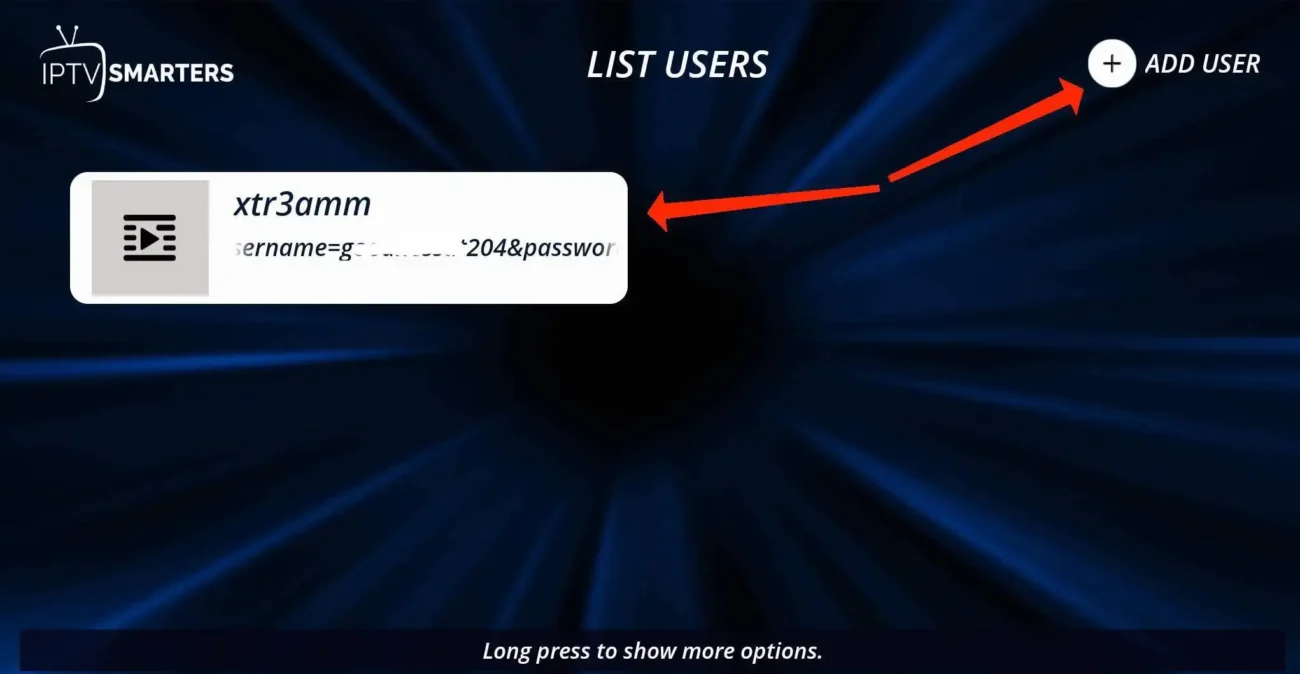
Vous pouvez ajouter autant de comptes que nécessaire pour un usage normal. Chacun reste indépendant, avec ses propres chaînes, son guide des programmes et ses réglages. Si vous ne voyez pas ce bouton, c’est probablement parce qu’un compte est déjà ouvert : revenez d’abord à la liste des utilisateurs, comme indiqué à l’étape.
L’ajout d’un compte ne remplace jamais un profil existant, il vient simplement s’ajouter à la liste. Une fois l’assistant lancé, vous passez au choix de la méthode de connexion, abordé à l’étape suivante.
Étape 4 : Choisir la méthode de connexion
Sélectionnez la méthode de connexion correspondant aux informations fournies par votre service. IPTV Smarters Pro propose principalement deux options : les identifiants Xtream Codes ou le lien M3U. Le choix dépend de ce que votre fournisseur vous a transmis lors de l’abonnement.
Voici un comparatif simple pour vous aider à choisir :
| Critère | Xtream Codes | Lien M3U |
| Informations à saisir | URL, nom d’utilisateur, mot de passe | Un seul lien (URL) |
| Guide des programmes (EPG) | Souvent intégré | Parfois à ajouter séparément |
| Organisation des chaînes | Catégories automatiques | Dépend du lien fourni |
| Idéal pour | Une gestion complète par compte | Une configuration rapide |
En résumé, les Xtream Codes offrent souvent une expérience plus complète, tandis que le lien M3U est plus rapide à mettre en place. Choisissez la méthode adaptée à vos accès, puis passez à la saisie de vos informations. Si votre fournisseur vous a donné les deux, rien ne vous empêche d’essayer l’une puis l’autre pour voir laquelle vous convient le mieux au quotidien.
Étape 5 : Saisir les informations de connexion
Entrez vos informations exactement comme votre fournisseur vous les a transmises. Pour les Xtream Codes, vous saisissez l’adresse du serveur, le nom d’utilisateur et le mot de passe. Pour un lien M3U, vous collez simplement l’URL fournie. La précision est essentielle à cette étape.
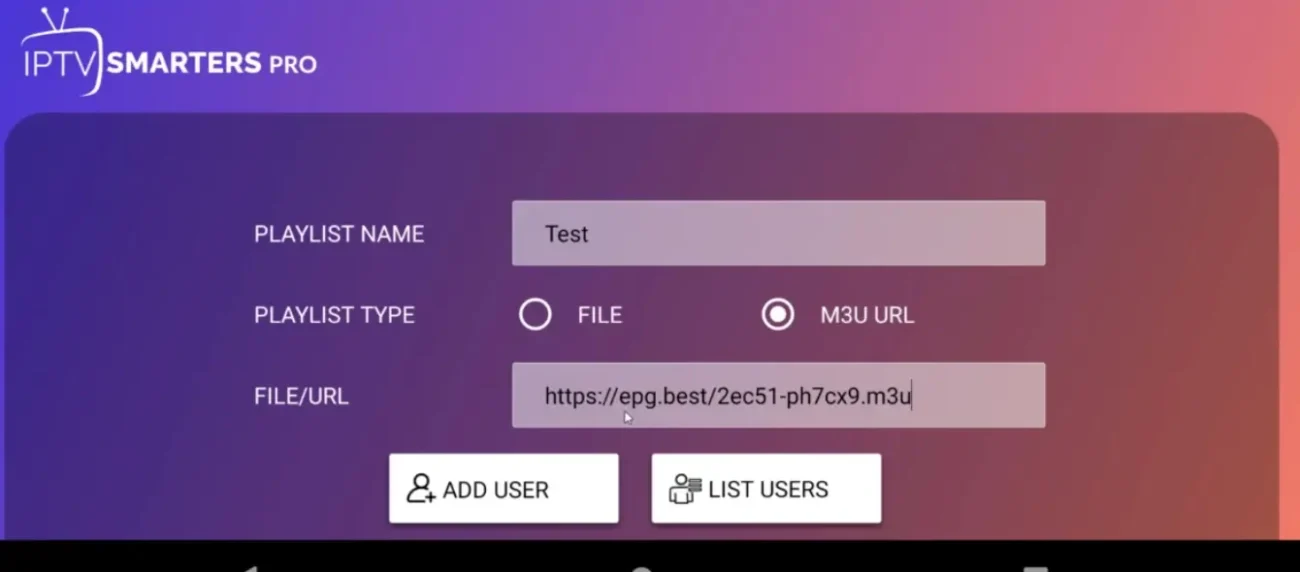
Quelques conseils pour éviter les erreurs :
- Copiez et collez votre lien plutôt que de le retaper, surtout s’il est long.
- Vérifiez l’absence d’espace en trop au début ou à la fin.
- Respectez les majuscules et les minuscules.
- Contrôlez que l’adresse du serveur est complète.
Ces accès proviennent toujours de votre fournisseur, qui détermine la qualité et la fiabilité de votre expérience. Pour bien le choisir, consultez notre guide pour choisir son fournisseur IPTV, qui détaille les points à vérifier avant de souscrire.
Étape 6 : Donner un nom au compte et l’enregistrer
Attribuez un nom clair à votre compte, puis validez pour l’enregistrer. Ce nom vous aide à reconnaître le profil dans la liste, surtout si vous en gérez plusieurs. Choisissez quelque chose de simple et parlant, comme « Salon », « Mobile » ou le prénom de l’utilisateur.
Une fois le nom saisi, confirmez l’enregistrement. L’application vérifie alors vos identifiants et, s’ils sont corrects, ajoute le compte à votre liste. Le profil devient immédiatement disponible et apparaît aux côtés de vos autres comptes. Si un message d’erreur apparaît, revenez à l’étape précédente pour contrôler vos informations : il s’agit le plus souvent d’une faute de saisie ou d’un abonnement non encore activé. Donner un nom distinct à chaque compte vous évitera de les confondre lors de vos prochains changements.
Étape 7 : Sélectionner le nouveau compte pour l’utiliser
Touchez le compte que vous venez de créer pour commencer à l’utiliser. L’application charge alors la liste des chaînes associée à ce profil, et vous pouvez lancer la lecture normalement. Le changement est immédiat et ne demande aucune autre manipulation.
Cette sélection n’affecte pas vos autres comptes : ils restent enregistrés et prêts à l’emploi. Vous passez ainsi de l’ancien au nouveau profil en un seul geste, sans rien perdre. Si les chaînes mettent un peu de temps à apparaître, patientez quelques instants, le temps que le serveur réponde.
Un chargement légèrement plus long lors de la toute première connexion est normal. Vous savez que tout fonctionne lorsque la liste des chaînes s’affiche et que la lecture démarre sans message d’erreur.
Étape 8 : Basculer entre vos différents comptes
Pour passer d’un compte à un autre, revenez simplement à la liste des utilisateurs et choisissez le profil voulu. IPTV Smarters Pro garde tous vos comptes en mémoire, ce qui rend le basculement quasi instantané. Vous n’avez pas besoin de ressaisir vos identifiants à chaque fois.
Cette souplesse est idéale dans plusieurs cas :
- Un foyer où chaque membre a ses propres accès.
- Un utilisateur qui teste un nouveau service avant de s’engager.
- Un renouvellement qui fournit de nouveaux identifiants.
Pour revenir à la liste, cherchez l’option de retour ou de déconnexion dans le menu. Une fois sur l’écran des profils, un simple appui sur le compte souhaité suffit à charger les bonnes chaînes. Vous pouvez alterner aussi souvent que nécessaire.
Étape 9 : Supprimer un ancien compte devenu inutile
Supprimez un compte en le maintenant appuyé dans la liste, puis en choisissant l’option de suppression. Sur certaines versions, une icône ou un menu dédié apparaît à côté du nom du profil. Cette action retire le compte de l’application, mais n’annule pas votre abonnement chez le fournisseur.
La suppression est utile quand un abonnement est expiré, quand vous changez de service ou quand vous voulez alléger votre liste. Une liste épurée rend la navigation plus rapide et évite de sélectionner le mauvais profil par erreur. Avant de supprimer, assurez-vous de ne plus avoir besoin du compte, car il faudra ressaisir les identifiants pour le rajouter.
Si vous avez un doute, vous pouvez aussi laisser le compte dans la liste sans l’utiliser, ce qui ne gêne en rien les autres profils. Conservez donc vos informations de connexion en lieu sûr, au cas où vous voudriez réactiver ce profil plus tard.
Étape 10 : Sécuriser et gérer vos comptes au quotidien
Protégez vos identifiants comme vous le feriez pour n’importe quel accès en ligne. Ne les partagez jamais publiquement, déconnectez-vous sur un appareil partagé et supprimez les comptes que vous n’utilisez plus. Ces gestes simples gardent vos profils à l’abri et évitent qu’une personne mal intentionnée utilise vos accès à votre insu.
Quelques bonnes habitudes renforcent la sécurité : utilisez un mot de passe d’appareil solide, gardez l’application à jour et évitez de saisir vos accès sur un réseau Wi-Fi public non protégé.
À ce sujet, l’organisme HabiloMédias, centre canadien d’éducation aux médias numériques, propose des conseils clairs pour protéger ses comptes et ses données en ligne. Adopter ces réflexes vous évite bien des soucis et prolonge la tranquillité de votre utilisation.
Foire aux questions (FAQ)
Peut-on enregistrer plusieurs comptes sur IPTV Smarters Pro ?
Oui, l’application permet d’enregistrer plusieurs comptes et de passer de l’un à l’autre depuis la liste des utilisateurs, sans reconfiguration.
Comment ajouter rapidement un nouveau compte ?
Sur l’écran de connexion, touchez le bouton d’ajout d’utilisateur, choisissez la méthode (Xtream Codes ou M3U), saisissez vos accès et nommez le compte.
Changer de compte supprime-t-il l’ancien ?
Non. Ajouter ou sélectionner un autre compte ne supprime pas les comptes existants : ils restent disponibles dans la liste, prêts à être réutilisés.
Quelle est la différence entre déconnexion et suppression ?
La déconnexion met fin à la session en cours, tandis que la suppression retire le compte de l’application et oblige à tout ressaisir pour revenir.
Quelles informations faut-il pour ajouter un compte ?
Soit des identifiants Xtream Codes (serveur, utilisateur, mot de passe), soit un lien M3U, fournis par votre service au moment de l’abonnement. Mieux vaut les copier-coller pour éviter les fautes.
Pourquoi mon nouveau compte ne fonctionne pas ?
Le plus souvent à cause d’une faute de saisie, d’un abonnement expiré ou d’un problème de connexion. Vérifiez ces points en premier, puis contactez votre fournisseur si le souci persiste.
Comment protéger mes comptes sur un appareil partagé ?
Déconnectez-vous après usage, supprimez les comptes inutilisés et protégez l’appareil avec un mot de passe solide.
Conclusion
Changer de compte utilisateur sur IPTV Smarters Pro se fait en quelques étapes simples : ouvrir l’application, ajouter un nouveau profil avec vos identifiants, puis le sélectionner. L’application gère plusieurs comptes en parallèle, ce qui facilite la vie des foyers et des utilisateurs qui renouvellent ou testent un service.
Pour une expérience sans souci, saisissez vos accès avec soin, gardez l’application à jour et protégez vos informations. Gardez aussi vos identifiants dans un endroit sûr : ils vous serviront pour réactiver un compte ou configurer un nouvel appareil. En suivant ce guide étape par étape, vous gérez vos comptes en toute autonomie, en toute clarté et en toute sécurité.