
Comment installer l’IPTV sur Kodi ? Guide complet en 10 étapes

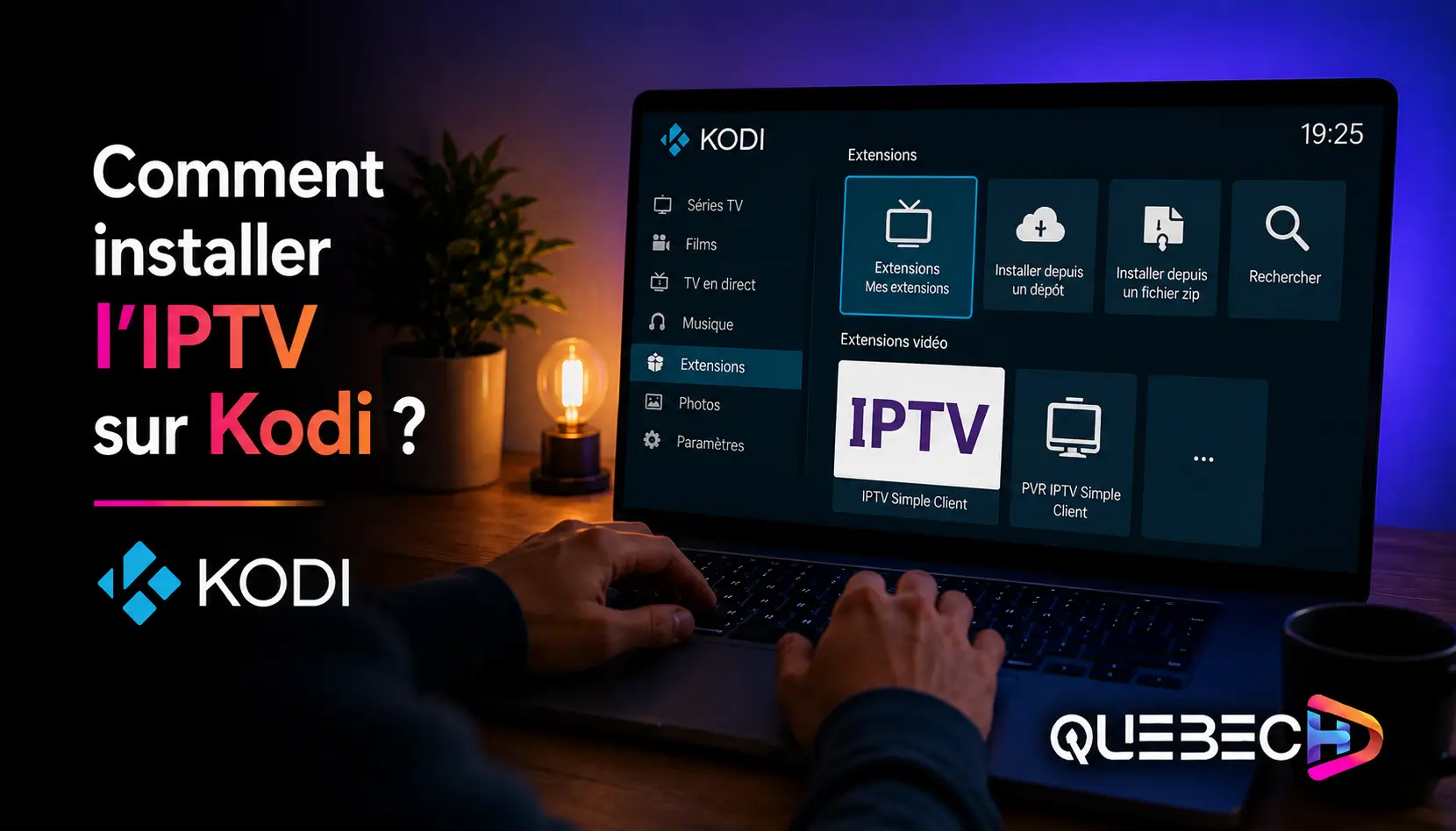
Installer l’IPTV sur Kodi consiste à activer l’extension « PVR IPTV Simple Client », déjà intégrée au logiciel, puis à y renseigner le lien M3U ou les identifiants Xtream Codes fournis par votre service. Kodi n’est pas une application IPTV en soi : c’est un lecteur multimédia gratuit et ouvert qui devient un véritable téléviseur connecté une fois la bonne extension configurée.
En quelques minutes, vous accédez à vos chaînes en direct, à un guide des programmes et à vos contenus à la demande. Pour une diffusion stable et bien organisée, un service IPTV Quebec fiable, avec des serveurs rapides et un lien valide, simplifie nettement la configuration. Voici la marche à suivre, étape par étape.
1. Installer Kodi et vérifier la version
Commencez par préparer le logiciel sur votre appareil.
Installez Kodi depuis sa source de site Kodi officielle selon votre appareil.
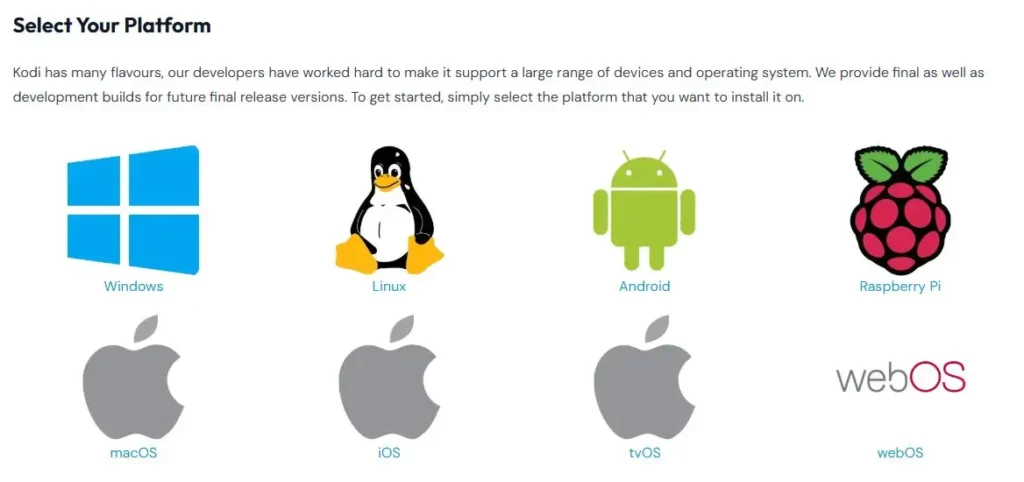
Vérifiez que vous utilisez une version récente du logiciel.
Mettez Kodi à jour si une nouvelle version est disponible.
Redémarrez l’application après l’installation.
2. Tester votre connexion Internet
La fluidité de l’IPTV dépend directement de votre débit.
Mesurez votre vitesse réelle, et non celle promise par le forfait.
Privilégiez une connexion câblée pour la haute définition.
Rapprochez le routeur si vous utilisez le Wi-Fi.
Limitez les appareils actifs pendant la lecture.
Faites un test de débit avant de configurer Kodi : vous confirmez ainsi que votre connexion supporte la résolution souhaitée, sans coupures.
3. Choisir un fournisseur IPTV fiable
Le fournisseur détermine la qualité, la stabilité et la légalité du service.

Vérifiez qu’il détient les droits de diffusion du contenu proposé.
Recherchez un essai, une facturation claire et un soutien client.
Assurez-vous qu’il offre un lien M3U ou des identifiants Xtream Codes.
Consultez les avis récents avant de payer un long abonnement.
Pour bien comparer, lisez d’abord notre guide pour choisir son fournisseur IPTV. Pensez aussi à protéger vos renseignements personnels au moment de l’inscription :HabiloMédias, le centre canadien d’éducation aux médias numériques, recommande de ne partager que les données vraiment nécessaires à un service en ligne.
4. Récupérer vos informations de connexion
Votre fournisseur vous transmet l’une des deux méthodes ci-dessous.
| Méthode | Ce qu’il faut fournir | Idéale pour |
| M3U Playlist URL | Un lien M3U (et souvent un lien EPG) | Une configuration simple et rapide |
| Xtream Codes | URL du serveur, nom d’utilisateur, mot de passe | Un guide des programmes intégré et une gestion par compte |
Quelques précautions utiles :
- Notez vos informations sans faute de frappe.
- Gardez-les en lieu sûr.
- Ne les partagez jamais publiquement.
5. Ouvrir le menu des extensions de Kodi
C’est ici que se gèrent tous les modules complémentaires.
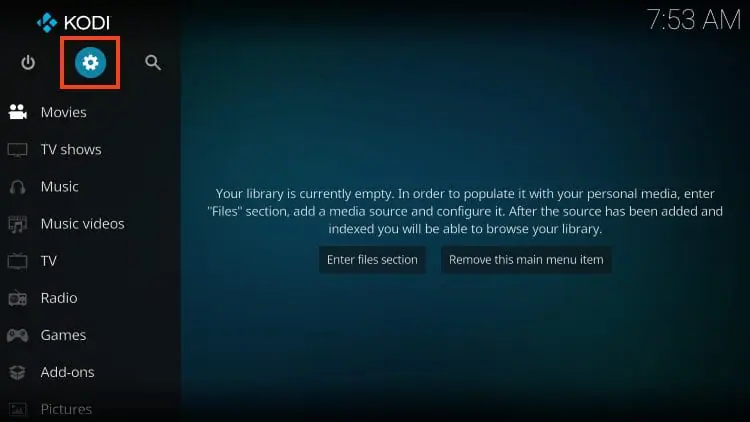
Sur l’écran d’accueil clickez sur Paramètre.
Ouvrez la section « Extensions » (Add-ons).
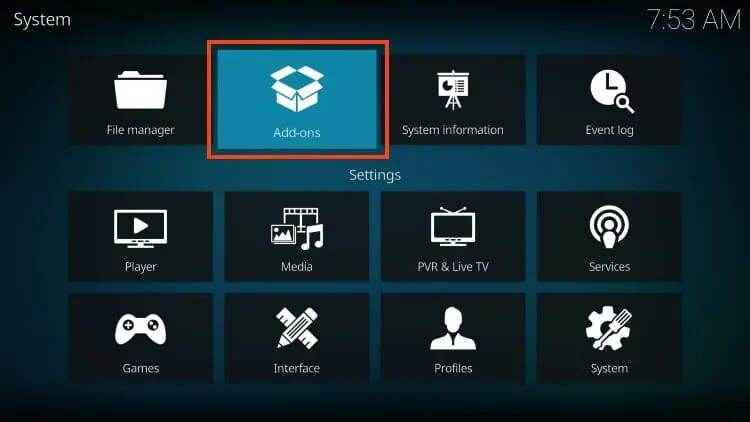
« Install from repository » sert à installer une nouvelle extension.
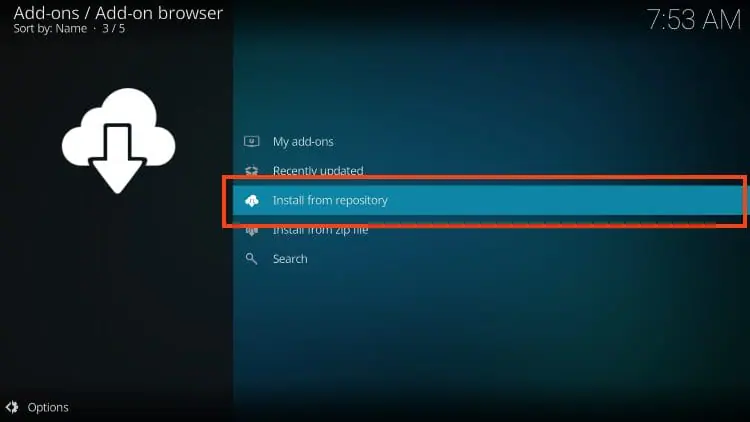
« Mes extensions » affiche celles déjà présentes sur l’appareil.
L’extension dont vous avez besoin est déjà incluse dans Kodi.
6. Activer l’extension « PVR IPTV Simple Client »
Cette extension officielle lit les listes IPTV.
Allez dans « Mes extensions », puis « Clients d’enregistreur vidéo (PVR) ».
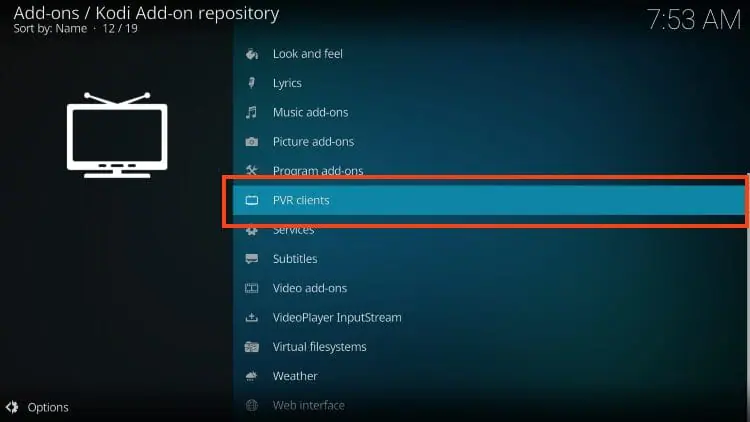
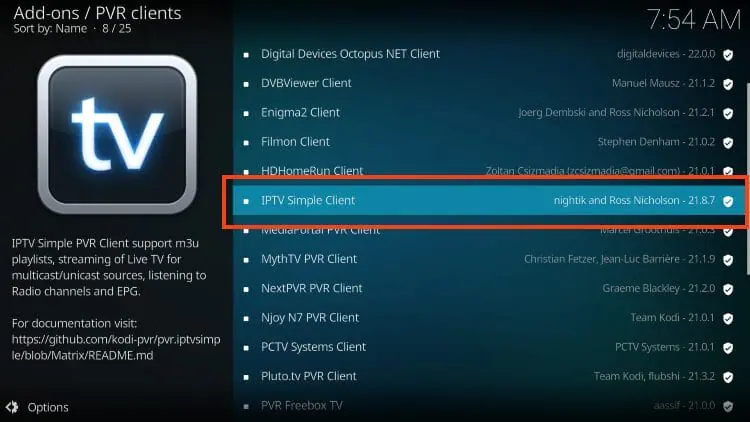
Sélectionnez « PVR IPTV Simple Client ».
Si une fenêtre « Edit Migrated Add-on Config » apparaît, ouvrez-la.
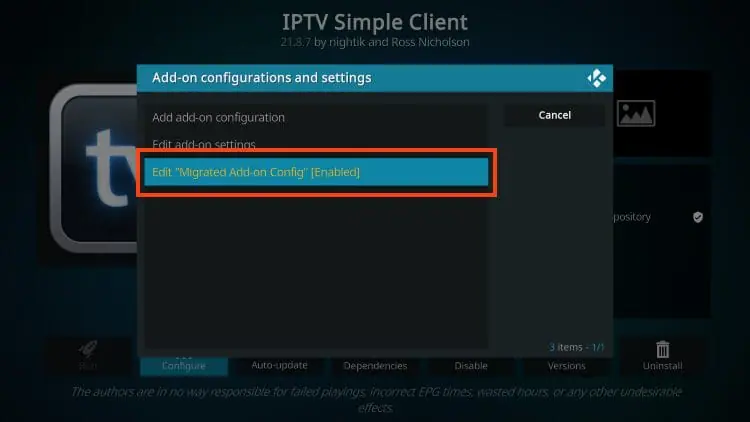
Choisissez « Activer » pour démarrer l’extension.
7. Ouvrir la configuration de l’extension
C’est l’étape qui relie Kodi à votre abonnement.
Sélectionnez de nouveau « PVR IPTV Simple Client ».
Cliquez sur « Configurer » (Configure).
Le menu des réglages de l’extension s’ouvre.
Repérez l’onglet « General » (Général).
8. Renseigner le lien M3U et le guide EPG
Vous indiquez ici la source de vos chaînes.
Dans « General » (Général), sélectionnez « M3U Playlist URL ».
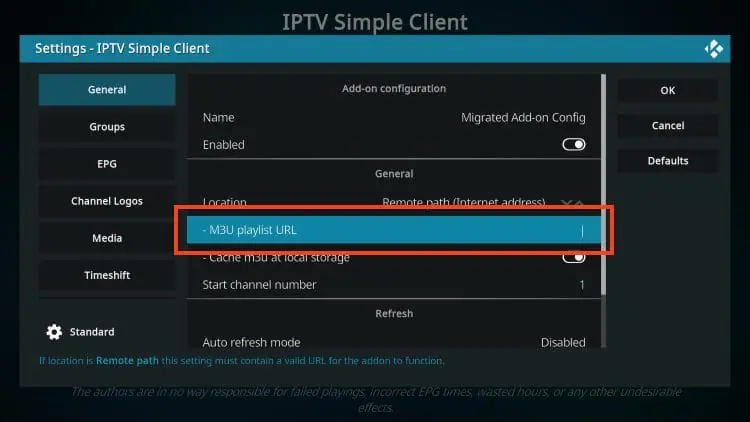
Choisissez l’emplacement « Remote path (URL) » si votre lien est en ligne.
Collez votre lien M3U, puis validez.
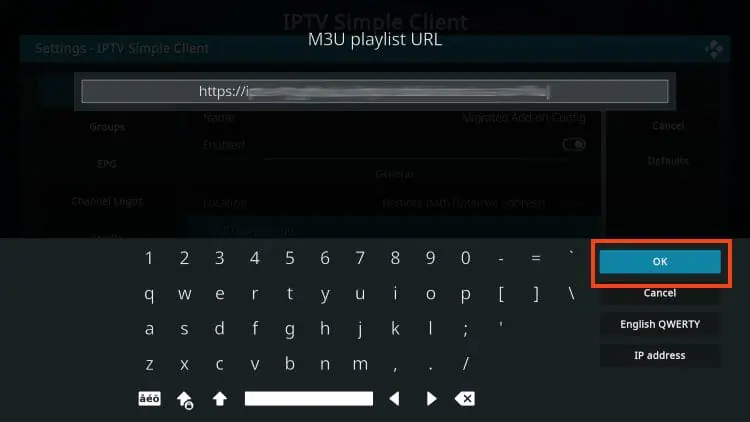
Ajoutez votre lien EPG dans l’onglet du guide pour afficher les programmes.
9. Activer l’extension et charger les chaînes
Il ne reste plus qu’à lancer la lecture.
Validez les réglages et fermez la configuration.
Redémarrez Kodi pour appliquer les changements.
Patientez pendant le chargement de la liste des chaînes.
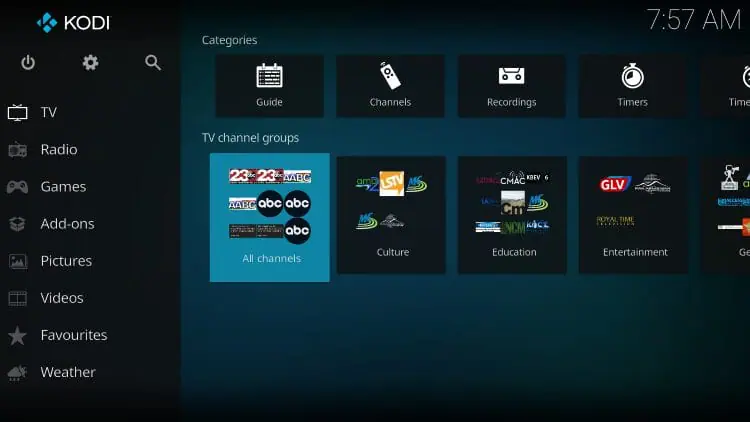
Ouvrez la section « TV » pour accéder à vos chaînes.
10. Optimiser la lecture et résoudre les problèmes
Quelques réglages améliorent la stabilité.
- Image figée : augmentez la taille de la mémoire tampon (cache).
- Chaîne absente : vérifiez votre lien M3U et réactivez l’extension.
- Aucune chaîne chargée : confirmez que l’extension est bien activée.
- Lenteur générale : redémarrez Kodi et contrôlez votre débit.
Foire aux questions (FAQ)
Kodi est-il une application IPTV ?
Non, Kodi est un lecteur multimédia gratuit et ouvert, pas un service IPTV. Il devient capable de lire l’IPTV uniquement après l’activation et la configuration de la bonne extension.
Quelle extension faut-il utiliser ?
L’extension recommandée est « PVR IPTV Simple Client », déjà incluse dans Kodi. Elle gère aussi bien les liens M3U que les identifiants Xtream Codes, ce qui couvre la majorité des services.
Faut-il installer une extension externe ?
Pas dans la plupart des cas, car « PVR IPTV Simple Client » est intégrée d’origine. Il suffit de l’activer puis de la configurer, sans passer par un dépôt tiers.
Vaut-il mieux le lien M3U ou les Xtream Codes ?
Les deux fonctionnent bien : le lien M3U est rapide à configurer, tandis que les Xtream Codes offrent souvent un guide des programmes intégré et une gestion par compte. Le choix dépend des informations fournies par votre service.
Comment ajouter le guide des programmes (EPG) ?
Il suffit d’indiquer l’URL du guide EPG dans la configuration de l’extension. Une fois renseignée, Kodi affiche les horaires et les descriptions des émissions à venir.
Sur quels appareils Kodi fonctionne-t-il ?
Kodi est disponible sur de nombreux appareils, comme les ordinateurs, les boîtiers Android et certains lecteurs multimédias. La procédure d’installation de l’IPTV reste similaire d’un appareil à l’autre.
Pourquoi mes chaînes ne se chargent-elles pas ?
Le plus souvent à cause d’un lien invalide, d’une extension désactivée ou d’un débit insuffisant. Vérifiez le lien M3U, réactivez l’extension et testez votre connexion pour régler le problème.
Conclusion
Installer l’IPTV sur Kodi est plus simple qu’il n’y paraît : une extension déjà intégrée, un lien valide et une bonne connexion suffisent. En suivant ces dix étapes, vous transformez Kodi en véritable téléviseur connecté, fluide et bien organisé. Pour une expérience optimale, privilégiez une connexion stable et choisissez un fournisseur transparent et de confiance.