
Comment installer l’IPTV sur TV LG ? Guide complet en 10 étapes

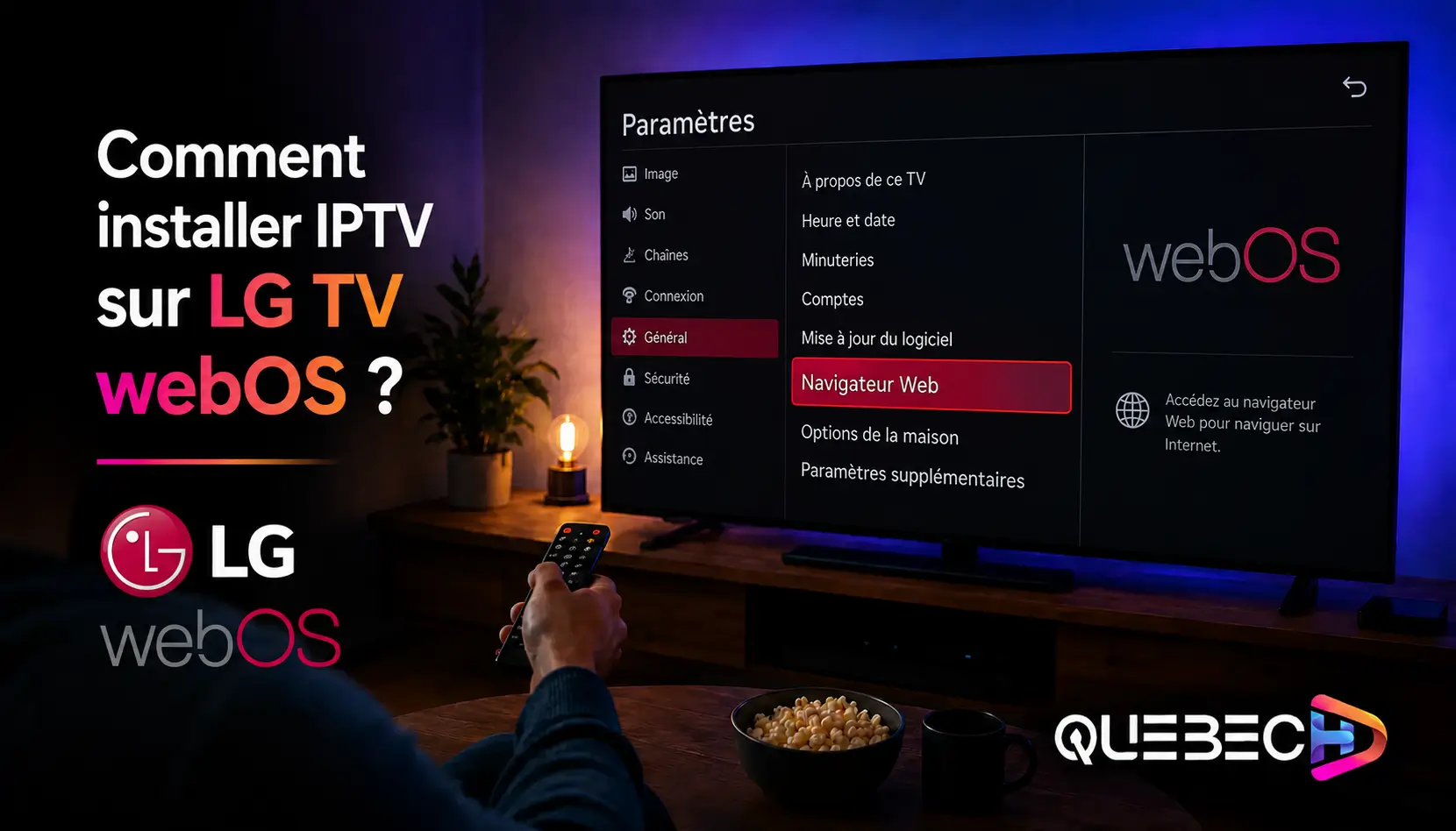
Installer l’IPTV sur une TV LG consiste à télécharger une application lecteur IPTV depuis le LG Content Store, puis à l’activer avec le lien ou les identifiants fournis par votre service. Les téléviseurs LG fonctionnent sous webOS, un système qui permet d’ajouter des applications directement sur la télé, sans boîtier externe dans la plupart des cas.
En quelques minutes, vous accédez à vos chaînes en direct, vos films et vos contenus à la demande sur grand écran. Pour une diffusion stable et bien organisée, un service IPTV Québec fiable, doté de serveurs rapides et d’un soutien clair, facilite beaucoup l’installation. Voici la marche à suivre, étape par étape.
1. Vérifier votre modèle et la version de webOS
Commencez par confirmer que votre téléviseur est compatible.
Repérez le modèle exact de votre TV LG dans les réglages.
Vérifiez la version de webOS installée.
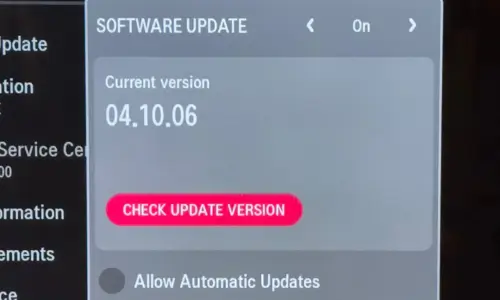
Mettez à jour le système si une nouvelle version est proposée.
Confirmez que vous avez un compte LG pour accéder au store.
2. Connecter la TV à Internet et tester le débit
La fluidité de l’IPTV dépend directement de votre connexion.
Reliez la télé au réseau en Wi-Fi ou par câble Ethernet.
Mesurez votre débit réel, et non celui promis par le forfait.
Privilégiez le câble pour la haute définition et la 4K.
Rapprochez le routeur si vous utilisez le Wi-Fi.
Pour mesurer votre débit avec un outil neutre et reconnu, vous pouvez utiliser le test de performance Internet de la CIRA, l’organisme sans but lucratif qui gère le domaine .ca et publie des données fiables sur la connectivité au Canada.
3. Choisir un fournisseur IPTV fiable
Le fournisseur détermine la qualité, la stabilité et la légalité du service.
Vérifiez qu’il détient les droits de diffusion du contenu proposé.
Recherchez un essai, une facturation claire et un soutien client.
Assurez-vous qu’il offre un format compatible (M3U ou Xtream Codes).
Consultez les avis récents avant de payer un long abonnement.
Pour bien comparer, lisez d’abord notre guide pour choisir son fournisseur IPTV.
4. Ouvrir le LG Content Store
C’est la boutique officielle des applications sur webOS.
Appuyez sur la touche d’accueil de votre télécommande.
Ouvrez le LG Content Store depuis le menu principal.
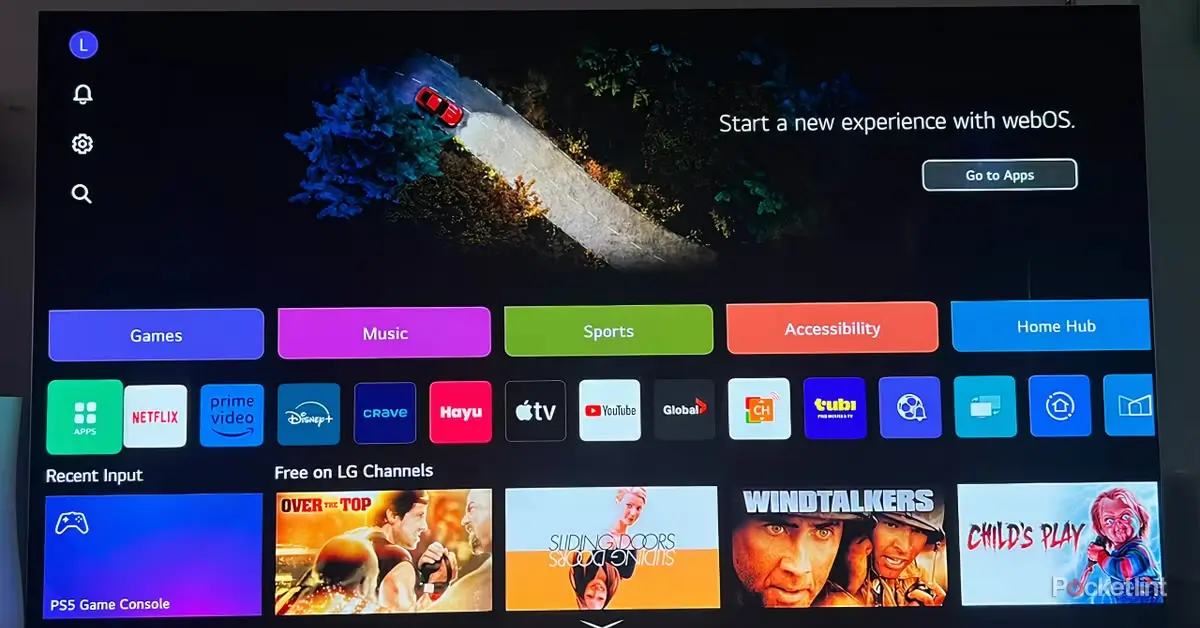
Connectez-vous avec votre compte LG si demandé.
Rendez-vous dans la section des applications.
5. Installer une application lecteur IPTV
L’application est l’outil qui lira vos chaînes.
Recherchez un lecteur IPTV comme IPTV Smarters Pro dans le store.
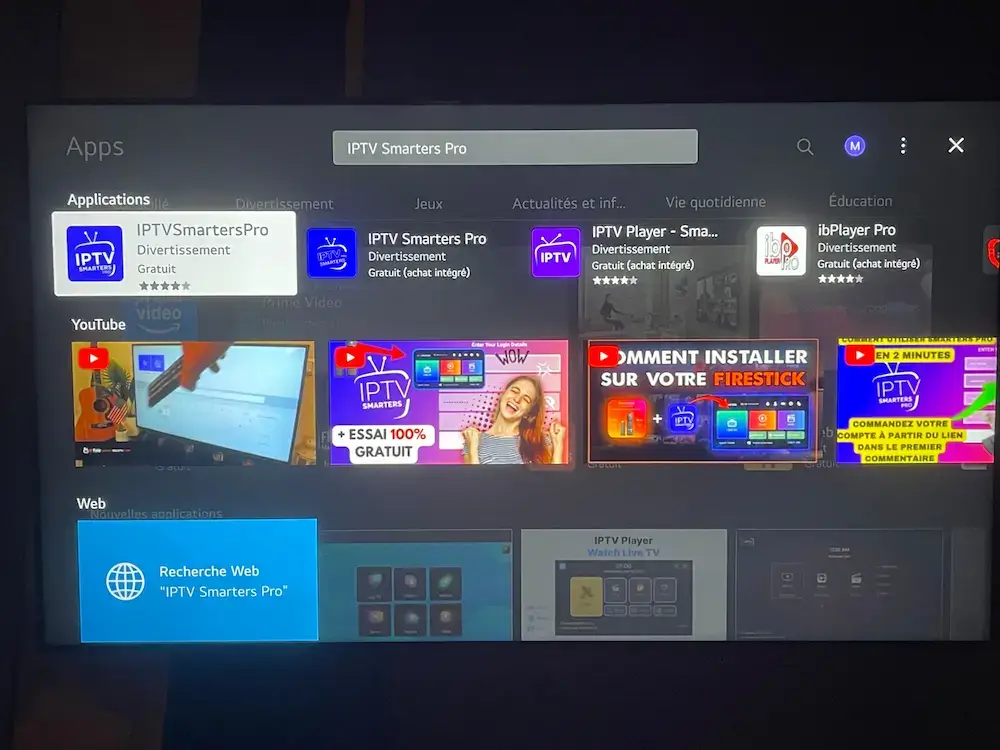
Lancez l’installation et attendez la fin du téléchargement.
Ouvrez l’application une fois installée.
8. Activer l’application et ajouter vos chaînes
C’est l’étape qui relie l’application à votre abonnement.
Rendez-vous sur le portail d’activation indiqué par l’application.
Saisissez votre lien M3U, ou vos identifiants Xtream Codes.
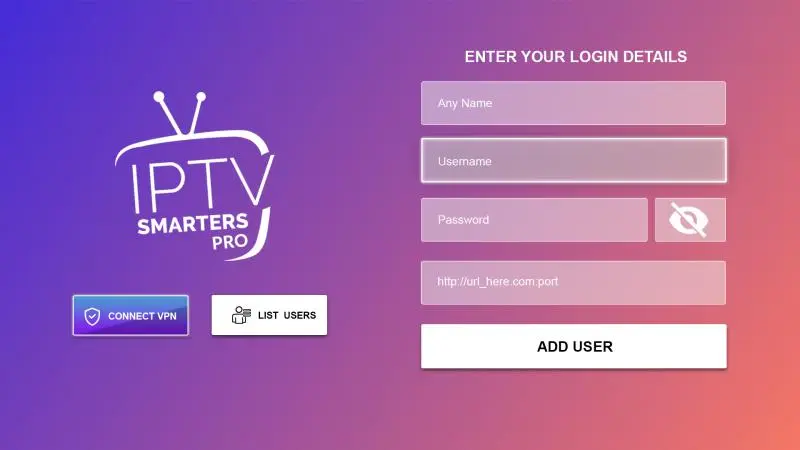
Validez, puis rechargez l’application sur la télé.
Patientez pendant le chargement de la liste des chaînes.
9. Choisir la bonne connexion réseau
Le type de connexion influence beaucoup la stabilité sur grand écran.
| Type de connexion | Stabilité | Idéal pour |
| Ethernet (câble) | Très stable | 4K, téléviseur principal |
| Wi-Fi 5 GHz | Bonne | HD et Full HD, proche du routeur |
| Wi-Fi 2,4 GHz | Variable | SD, télé éloignée du routeur |
Quelques conseils utiles :
- Privilégiez le câble Ethernet pour la 4K sans coupures.
- Choisissez la bande Wi-Fi 5 GHz si le câble n’est pas possible.
- Évitez de placer le routeur derrière un mur épais ou un meuble.
10. Organiser les chaînes et régler la qualité
Une bonne organisation améliore nettement le confort d’usage.
Classez vos chaînes par catégories : sport, films, jeunesse.
Créez une liste de favoris pour un accès rapide.
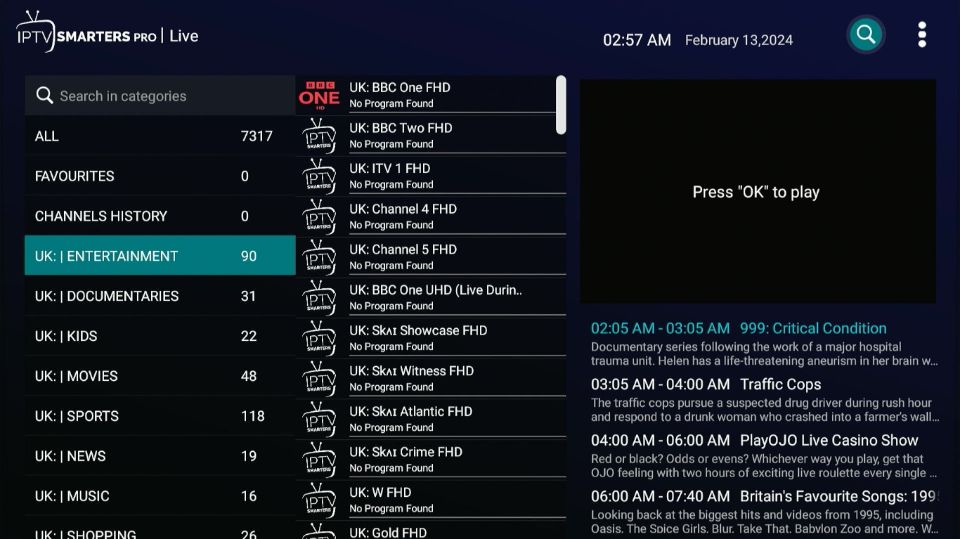
Ajustez la résolution selon votre débit et votre écran.
Augmentez la mémoire tampon si l’image se fige.
11. Résoudre les problèmes courants sur TV LG
La plupart des pannes se règlent en quelques gestes.
- Application introuvable : vérifiez la compatibilité avec votre webOS.
- Image figée : contrôlez le débit et augmentez la mémoire tampon.
- Chaîne absente : actualisez la liste ou réactivez le lien.
- Application bloquée : fermez-la, puis redémarrez le téléviseur.
Foire aux questions (FAQ)
Peut-on installer l’IPTV sur une TV LG ?
Oui, en téléchargeant une application lecteur IPTV depuis le LG Content Store. Les téléviseurs LG sous webOS acceptent ce type d’application, ce qui évite souvent d’avoir recours à un boîtier externe.
Quel système d’exploitation utilise une TV LG ?
Les téléviseurs LG fonctionnent sous webOS, un système maison fluide et facile à utiliser. C’est lui qui gère l’installation des applications et la navigation à l’écran.
Faut-il un boîtier externe pour l’IPTV ?
Pas nécessairement, car une application compatible suffit dans la plupart des cas. Un boîtier reste toutefois une bonne solution de secours si aucune application adaptée n’est disponible pour votre modèle.
Comment activer l’application IPTV ?
Souvent via un portail web où vous saisissez l’adresse MAC de la télé et votre lien. Une fois l’activation confirmée, il suffit de recharger l’application pour voir apparaître vos chaînes.
Comment ajouter mes chaînes ?
Avec un lien M3U ou des identifiants Xtream Codes fournis par votre service. L’application charge ensuite automatiquement la liste complète des chaînes.
Vaut-il mieux le Wi-Fi ou le câble Ethernet ?
Le câble Ethernet est recommandé, surtout pour la 4K, car il offre une connexion plus stable. Le Wi-Fi 5 GHz reste une bonne option si la télé est proche du routeur.
Pourquoi l’application n’apparaît-elle pas dans le store ?
Selon le modèle et la version de webOS, certaines applications ne sont pas disponibles. Dans ce cas, vous pouvez essayer une autre application compatible ou opter pour un boîtier externe.
Conclusion
Installer l’IPTV sur une TV LG est à la portée de tous : une application fiable depuis le LG Content Store, une activation correcte et une bonne connexion suffisent. En suivant ces dix étapes, vous profitez d’une diffusion fluide et bien organisée sur grand écran. Pour un confort optimal, privilégiez une connexion câblée en 4K et choisissez un fournisseur transparent et de confiance.